Vérifier la version de Linux Mint
Il existe plusieurs façons de vérifier la version de Linux Mint. Étant donné que Linux Mint est livré avec un certain nombre de bureaux disponibles, l’interface utilisateur graphique peut différer d’un utilisateur à l’autre, donc la procédure est également différente. Pour cette raison, la solution la plus simple et peut-être même recommandée est d’ouvrir simplement un terminal de ligne de commande et d’exécuter la commande suivante cat /etc/issue.
Pour vérifier une version d’autres distributions Linux, consultez notre guide Comment vérifier la version de Linux.
Dans ce tutoriel, vous allez apprendre :
- Comment vérifier la version de Linux Mint à partir de l’interface utilisateur graphique
- Comment vérifier la version de Linux Mint à partir de la ligne de commande

Vérifier la version de Linux Mint à partir de la ligne de commande
Configuration logicielle requise et conventions utilisées
| Catégorie | Exigences, conventions ou version du logiciel utilisé |
|---|---|
| Système | Red Hat Enterprise Linux 8 |
| Logiciel | N/A |
| Autre | Accès privilégié à votre système Linux en tant que root ou via la commande sudo. |
Vérifier la version de Linux Mint à partir des instructions de l’interface graphique
Comme nous l’avons déjà mentionné, il existe un certain nombre de gestionnaires de bureau disponibles pour Linux Mint. Suivez l’étape ci-dessous pour vérifier la version de Linux Mint à l’aide de Cinnamon Desktop.
Sélectionnez les
paramètres système:
Ouvrez un menu Démarrer et cliquez sur le bouton
Paramètres système.Cliquez sur le bouton
Informations système:
Sélectionnez
le bouton Infos système.Lisez les informations fournies :
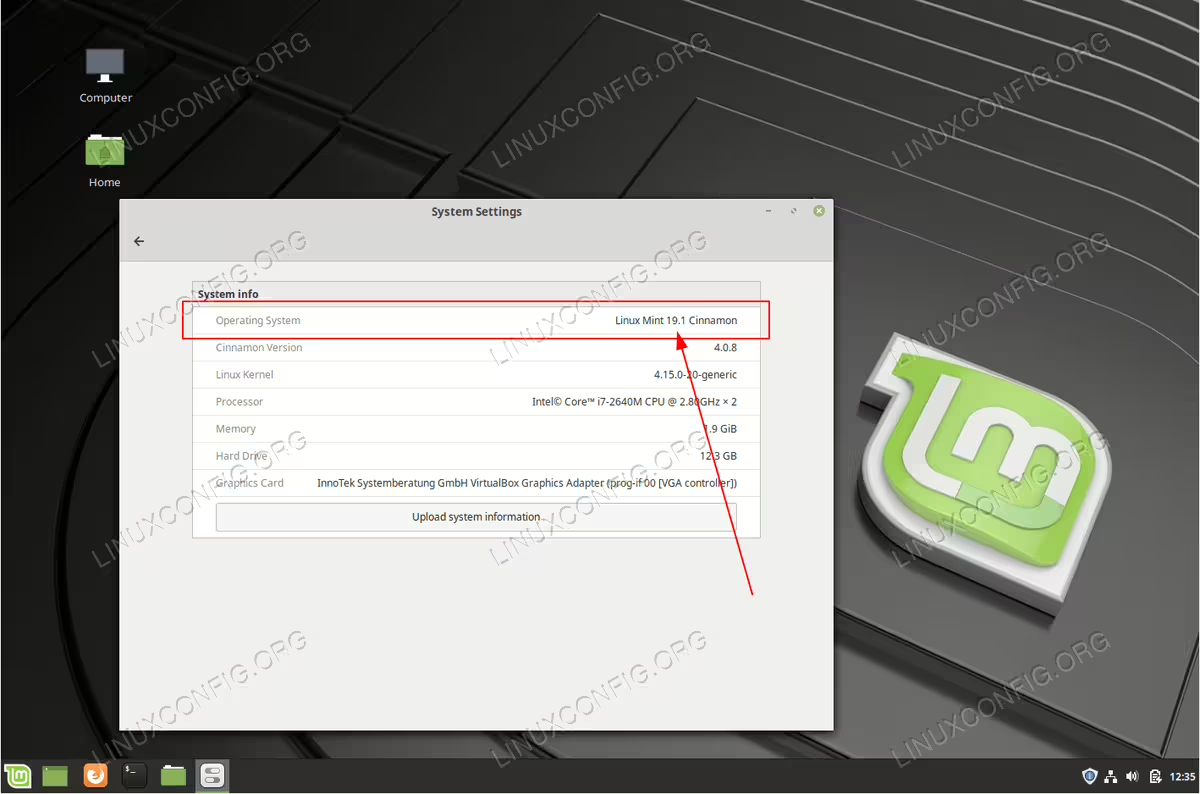
Vérification d’une version de Linux Mint à partir de l’interface graphique du bureau Cinnamon.
Comment vérifier la version de Linux Mint à partir du terminal Linux, instructions étape par étape
Il existe divers fichiers texte et utilitaires système qui peuvent aider à révéler la version Linux Mint. Le fichier le plus évident pour contenir la version Linux Mint et qui est disponible sur toutes les distributions GNU/Linux basées sur Debian est le fichier /etc/issue.
cat /etc/issue
Linux Mint 19.1 Tessa \n \l
L’utilitaire le plus courant pour vérifier la version de Linux Mint est la commande hostnamectl linux :
hostnamectl
   Static hostname: linuxconfig
         Icon name: computer-vm
           Chassis: vm
        Machine ID: 82929df7ee394b73b81252fe3b4e5020
           Boot ID: e5ea25b82b234fdcb098c323c78ec740
    Virtualization: oracle
  Operating System: Linux Mint 19.1
            Kernel: Linux 4.15.0-20-generic
      Architecture: x86-64
En bonus, la commande hostnamectl parmi la version Mint révèle également la version du noyau actuellement utilisée et chargée. L’option suivante consiste à regarder dans le fichier spécifique à Mint Linux appelé /etc/linuxmint/info :
cat /etc/linuxmint/info
RELEASE=19.1
CODENAME=tessa
EDITION="Cinnamon"
DESCRIPTION="Linux Mint 19.1 Tessa"
DESKTOP=Gnome
TOOLKIT=GTK
NEW_FEATURES_URL=https://www.linuxmint.com/rel_tessa_cinnamon_whatsnew.php
RELEASE_NOTES_URL=https://www.linuxmint.com/rel_tessa_cinnamon.php
USER_GUIDE_URL=https://www.linuxmint.com/documentation.php
GRUB_TITLE=Linux Mint 19.1 Cinnamon
lsb_release commande vous offre la possibilité de choisir les informations les plus importantes à inclure dans le cadre de votre effort de vérification de version. Pour obtenir des informations sur le nom de code, la version de la version, le distributeur et la distribution, exécutez :
lsb_release -crid
Distributor ID: LinuxMint
Description:    Linux Mint 19.1 Tessa
Release:        19.1
Codename:       tessa
Enfin, vérifiez le contenu de /etc/lsb-release et /etc/os-release afin d’obtenir des informations sur la version Linux Mint installée sur votre ordinateur.