Comment installer Wine Staging sur Debian 10 Buster
La branche Staging de Wine a des kilomètres d’avance sur le standard Wine en termes de performances et de fonctionnalités. Vous pouvez installer les dernières versions de Staging sur Debian aussi facilement que la version par défaut et obtenir les dernières mises à jour dès qu’elles sont publiées.
Dans ce tutoriel, vous allez apprendre :
- Comment activer la prise en charge 32 bits
- Comment importer la clé GPG de Wine
- Comment ajouter le référentiel de vins
- Comment installer Wine Staging
- Comment ouvrir la configuration et tester

Mise en scène du vin sur Debian 10.
Configuration logicielle requise et conventions utilisées
Comment activer la prise en charge 32 bits
Avant de pouvoir installer Wine, vous allez activer la prise en charge 32 bits sur votre système. Wine est tout à fait capable de fonctionner sur des systèmes 64 bits uniquement, mais cela limitera les applications Windows que vous pouvez exécuter sur les 64 bits. Malheureusement, une grande partie des applications Windows sont encore en 32 bits, ce qui serait assez limitatif.
Il est très simple d’activer le support 32 bits sur Debian. Il suffit de dire à dpkg d’ajouter l’architecture.
sudo dpkg --add-architecture i386Maintenant, mettez à jour Apt pour appliquer le changement.
sudo apt updateComment importer la clé GPG de Wine
Comme tous les dépôts Debian, le dépôt officiel de Wine nécessite une clé GPG pour sécuriser vos téléchargements et les vérifier. Commencez par télécharger la clé avec wget.
wget -nc https://dl.winehq.org/wine-builds/winehq.keyImportez la clé avec Apt.
sudo apt-key add winehq.keyComment ajouter le référentiel de vins
Vous pouvez ajouter le référentiel à votre système maintenant. Il s’agit d’un dépôt officiel directement des développeurs de Wine, il n’y a donc pas besoin de s’inquiéter des paquets cassés ou de l’instabilité, et il ne sera certainement pas abandonné de sitôt.

Ajouter le dépôt Wine sur Debian 10.
Utilisez votre éditeur de texte pour créer un fichier à l’adresse /etc/apt/sources.list.d/wine.list. Placez la ligne suivante dans ce fichier.
deb https://dl.winehq.org/wine-builds/debian/ buster mainEnregistrez le fichier et quittez. Ensuite, mettez à jour Apt à nouveau pour ajouter le dépôt.
sudo apt updateComment installer Wine Staging
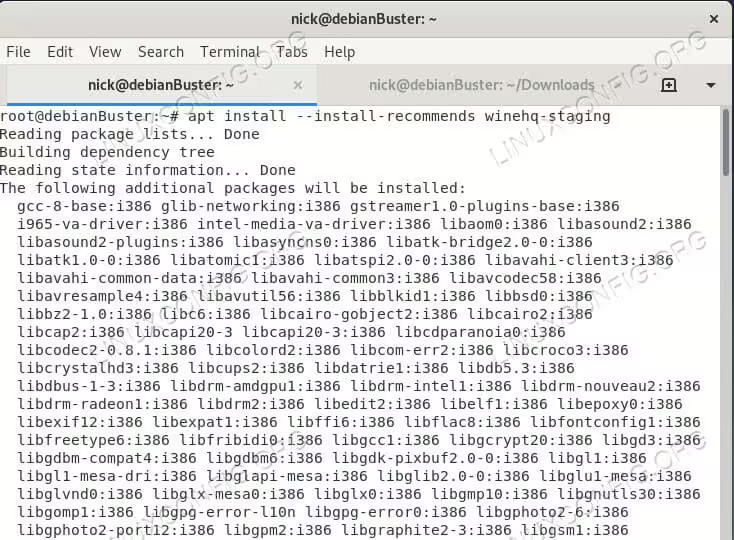
Installez Wine Staging sur Debian 10.
Vous êtes enfin prêt à installer Wine. Il est préférable de l’installer avec les packages recommandés pour assurer un support plus complet pour le logiciel que vous utilisez.
sudo apt install --install-recommends winehq-stagingCe sera un téléchargement assez volumineux, alors asseyez-vous et détendez-vous un peu.
Comment ouvrir la configuration et tester
Vous pouvez vous assurer que Wine est installé sur votre système en exécutant winecfg. Ouvrez une fenêtre de terminal et exécutez la commande en tant qu’utilisateur normal. Le vin mettra quelques secondes à se mettre en place pour la première fois. Ensuite, vous verrez les paramètres de configuration de Wine. Cliquez sur l’onglet À propos. Vous devriez voir la version de Wine que vous avez installée avec « Staging » à côté.
Conclusion
Wine Staging est installé et prêt à l’emploi. Étant donné que vous avez installé Wine Staging à partir du référentiel officiel, attendez-vous à des mises à jour fréquentes vers les dernières versions dès qu’elles arrivent. De plus, vous ne serez jamais limité par l’utilisation de la branche stable de Debian, car le dépôt restera à la fois compatible et à jour.