Comment configurer la connexion SSH sans mot de passe sous Linux
SSH (Secure SHELL) est un protocole réseau open-source et fiable qui est utilisé pour se connecter à des serveurs distants pour l’exécution de commandes et de programmes.
Il est également utilisé pour transférer des fichiers d’un ordinateur à un autre ordinateur sur le réseau à l’aide d’une commande de copie sécurisée (SCP) et d’une commande rsync.
Dans cet article, nous allons vous montrer comment configurer la connexion sans mot de passe sur les distributions Linux basées sur RHEL telles que CentOS, Fedora, Rocky Linux et AlmaLinux, et les distributions basées sur Debian telles que Ubuntu et Mint à l’aide de clés ssh pour se connecter à des serveurs Linux distants sans entrer de mot de passe.
L’utilisation d’une connexion sans mot de passe avec des clés SSH augmentera la confiance entre deux serveurs Linux pour faciliter la synchronisation ou le transfert de fichiers.
Mon environnement de configuration
SSH Client : 192.168.0.12 ( Fedora 36 )
SSH Remote Host : 192.168.0.11 ( CentOS 8 )
Si vous avez affaire à plusieurs serveurs distants Linux, la connexion sans mot de passe SSH est l’un des meilleurs moyens d’automatiser des tâches telles que les sauvegardes automatiques avec des scripts, la synchronisation des fichiers à l’aide de la commande SCP et l’exécution de commandes à distance.
Dans cet exemple, nous allons configurer la connexion automatique SSH sans mot de passe du serveur 192.168.0.12 en tant qu’utilisateur tecmint à 192.168.0.11 avec l’utilisateur sheena.
Étape 1 : Créez des clés d’authentification SSH-Keygen sur – (192.168.0.12)
Connectez-vous d’abord au serveur 192.168.0.12 avec l’utilisateur tecmint et générez une paire de clés publiques à l’aide de la commande suivante.
$ ssh-keygen -t rsa

Generating public/private rsa key pair.
Enter file in which to save the key (/home/tecmint/.ssh/id_rsa): [Press enter key]
Created directory '/home/tecmint/.ssh'.
Enter passphrase (empty for no passphrase): [Press enter key]
Enter same passphrase again: [Press enter key]
Your identification has been saved in /home/tecmint/.ssh/id_rsa.
Your public key has been saved in /home/tecmint/.ssh/id_rsa.pub.
The key fingerprint is:
5f:ad:40:00:8a:d1:9b:99:b3:b0:f8:08:99:c3:ed:d3 [email
The key's randomart image is:
+--[ RSA 2048]----+
|        ..oooE.++|
|         o. o.o  |
|          ..   . |
|         o  . . o|
|        S .  . + |
|       . .    . o|
|      . o o    ..|
|       + +       |
|        +.       |
+-----------------+

Étape 2 : Téléchargez la clé SSH vers – 192.168.0.11
Utilisez SSH à partir du serveur 192.168.0.12 et téléchargez une clé publique nouvellement générée (id_rsa.pub) sur le serveur 192.168.0.11 sous le répertoire .ssh de sheena comme nom de fichier authorized_keys.
$ ssh-copy-id [email
Assurez-vous que les autorisations correctes sont définies dans le répertoire ~/.ssh et le fichier ~/.ssh/authorized_keys sur le serveur distant.
$ ssh [email "chmod 700 ~/.ssh && chmod 600 ~/.ssh/authorized_keys"
Étape 3 : Désactiver l’authentification par mot de passe (facultatif)
Pour une sécurité accrue, vous pouvez désactiver l’authentification par mot de passe sur le serveur distant et n’autoriser que l’authentification par clé SSH. Pour ce faire, ouvrez le fichier de configuration du serveur SSH sur le serveur distant :
$ sudo nano /etc/ssh/sshd_config
OR
sudo vi /etc/ssh/sshd_config
Recherchez la ligne contenant PasswordAuthentication et définissez-la sur no.
PasswordAuthentication no
Enregistrez le fichier et redémarrez le service SSH.
$ sudo systemctl restart sshd
Étape 4 : Testez la connexion SSH sans mot de passe à partir de 192.168.0.12
À partir de maintenant, vous pouvez vous connecter à 192.168.0.11 en tant qu’utilisateur sheena du serveur 192.168.0.12 en tant que utilisateur tecmint sans mot de passe.
$ ssh [email 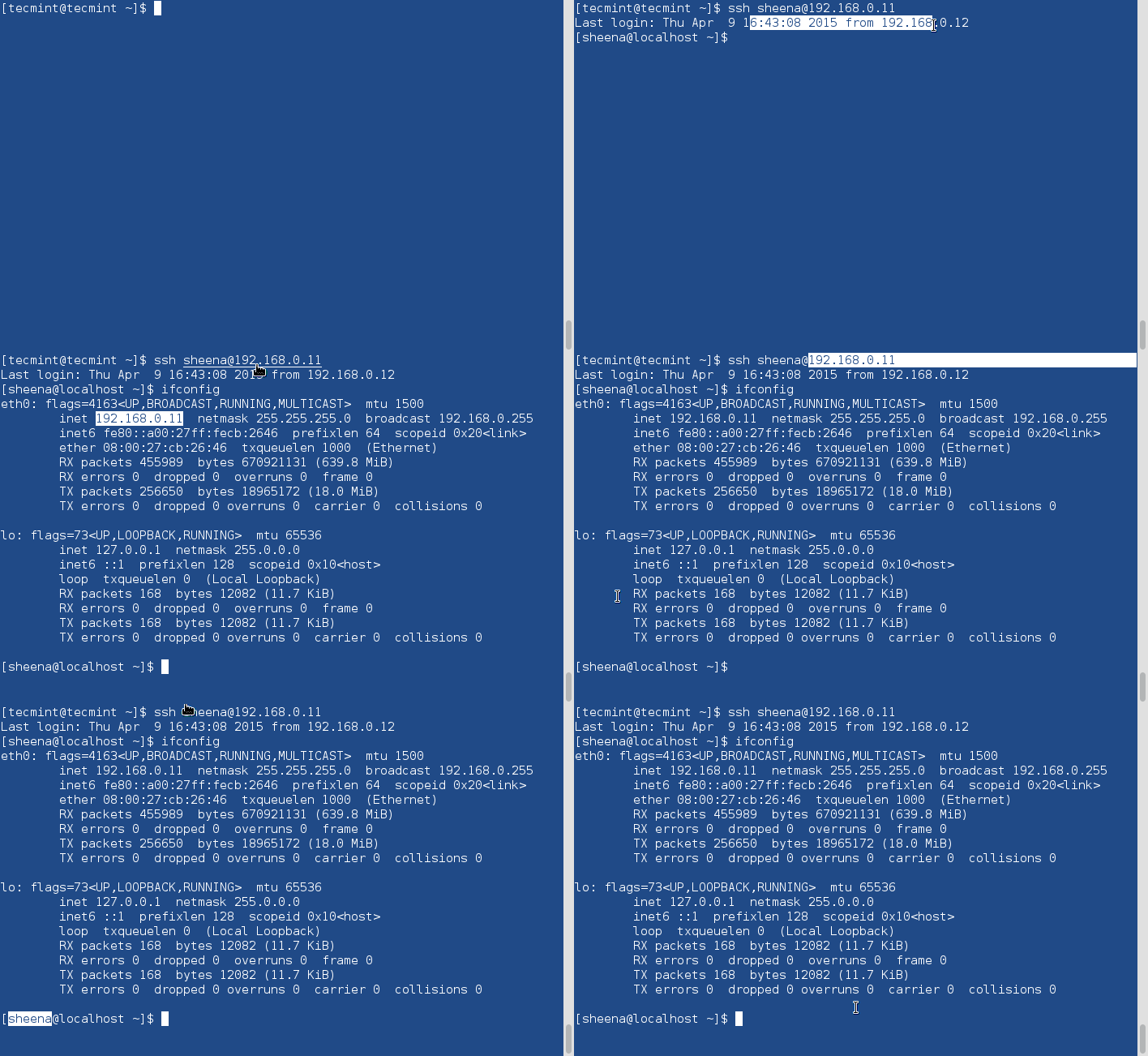
Dans cet article, vous avez appris à configurer une connexion SSH sans mot de passe à l’aide d’une clé ssh. Je suppose que le processus a été simple. Si vous avez des questions, n’hésitez pas à les poster dans la section des commentaires ci-dessous.