Comment installer le serveur vnc sur RHEL 8/CentOS 8
La connexion à distance aux ordinateurs est aussi ancienne que les réseaux informatiques. L’accès à l’interface graphique (GUI) est un moyen pratique de travailler sur un poste de travail distant. Nous pouvons laisser nos programmes graphiques fonctionner et fonctionner, et nous n’avons pas besoin de garder la session ouverte - nous nous reconnectons simplement quand nous en avons envie.
Le serveur VNC est un serveur de session graphique bien connu permettant des connexions à distance que nous pouvons exécuter avec un utilisateur non privilégié. De cette façon, de nombreux utilisateurs peuvent accéder à distance à leur propre bureau sur la même machine et ne se bloqueront pas les uns les autres (à part peut-être utiliser les ressources de la machine de suppression).
Dans ce tutoriel, vous allez apprendre :
- Comment installer les packages requis.
- Comment configurer et démarrer le serveur VNC sur RHEL 8.
- Comment se connecter à une session graphique à distance.
- Comment exécuter des programmes graphiques dans la session xterm.

Connexion VNC à RHEL8 avec Remmina.
Configuration logicielle requise et conventions utilisées
| Catégorie | Exigences, conventions ou version du logiciel utilisé |
|---|---|
| Système | Red Hat Enterprise Linux 8 |
| Logiciel | Serveur Tigervnc 1.9 |
| Autre | Accès privilégié à votre système Linux en tant que root ou via la commande sudo. |
Comment installer vnc server sur RHEL 8 instructions étape par étape
Il existe de nombreux gestionnaires de fenêtres que nous pouvons utiliser avec le serveur VNC, mais pour les besoins de ce tutoriel, nous allons configurer une simple session xterm, car xterm se trouve dans les dépôts de base de Red Hat Enterprise Linux 8. Nous montrerons cependant que ce point de départ simple donne à peu près toutes les fonctionnalités avec une astuce simple. Notez également qu’il existe des gestionnaires de fenêtres beaucoup plus sophistiqués, comme xfce, mais cela sort du cadre de ce tutoriel.
Tout d’abord, nous devons installer les packages requis pour l’application serveur :
dnf install tigervnc-server xtermEnsuite, nous devons ouvrir le pare-feu du service. Pour vérifier quels services sont actuellement autorisés, nous listons les services activés :
firewall-cmd --list-services
cockpit dhcpv6-client ssh
Ouvrez le service
vnc-server:firewall-cmd --permanent --zone=public --add-service vnc-server successAppliquez la modification de configuration :
firewall-cmd --reloadEt listez à nouveau les services pour vérifier :
firewall-cmd --list-services
cockpit dhcpv6-client ssh vnc-server
ATTENTION
N’ouvrez pas le service VNC de votre ordinateur au public ! La règle de pare-feu ci-dessus est exécutée dans un environnement confiné et n’est fournie qu’à des fins de démonstration. Assurez-vous de comprendre les risques avant d’ouvrir quoi que ce soit sur un serveur connecté à Internet, ou même sur un ordinateur de bureau.Nous devons configurer l’environnement dans lequel le serveur va s’exécuter. Dans cet exemple, notre objectif est d’exécuter le serveur avec un utilisateur
testuserspécifié qui ne dispose pas des privilègesroot. Notez que cette étape se fait avec l’utilisateur qui exécutera le serveur, et nonavec root. Nous mettons en place un mot de passe qui permettra la connexion (qui n’a rien à voir avec le mot de passe de l’utilisateur utilisé avecssh) :vncpasswd Password: Verify: Would you like to enter a view-only password (y/n)? nDans cet exemple, il n’est pas nécessaire d’avoir des connexions en lecture seule. Ensuite, nous modifions le fichier texte
/home/testuser/.vnc/xstartupavec un éditeur de texte commenano. Le fichier doit être vide après l’installation, et nous n’ajouterons qu’un contenu minimal pour démarrer la sessionxtermlors de la connexion. Nous ajoutons la ligne suivante au fichier vide :xterm -geometry 1044x810+10+10 &Ajustez les paramètres de géométrie pour qu’ils s’adaptent à votre écran. Maintenant, nous pouvons démarrer le serveur :
vncserver

New 'rhel8beta.lab:1 (testuser)' desktop is rhel8beta.home.hu:1

Starting applications specified in /home/testuser/.vnc/xstartup
Log file is /home/testuser/.vnc/rhel8beta.lab:1.log
Comme le suggère la sortie, nous pouvons suivre les journaux fournis par le serveur dans les fichiers journaux sous
/home/<username>/.vnc/<hostname>:1.log, ce nom de fichier changera si plus d’un serveur VNC est en cours d’exécution (tout comme le port que vous devez connecter). Le fichier journal indique également sur quel port le serveur écoute :vncext: Listening for VNC connections on all interface(s), port 5901Qui est le port VNC par défaut.
Nous pouvons utiliser de nombreux clients VNC pour nous connecter au serveur maintenant démarré.
Remmina est unclient livré avec les postes de travail Gnome récents par défaut, et peut gérer les sessions SSH, RDP et VNC. Nous devons fournir le nom d’hôte ou l’adresse IP de l’hôte exécutant le serveur VNC, ainsi que le port. L’exemple ci-dessous utilise192.168.1.14comme adresse et le port par défaut5901que nous avons trouvé dans le fichier journal du serveur à l’étape précédente. Nous devons sélectionner « VNC » comme protocole à côté du champ d’adresse, et taper le mot de passe que nous avons spécifié avecvncpasswdprécédemment.
Connexion à tigervnc avec Remmina.
Si tout fonctionne comme prévu, nous sommes connectés au serveur VNC et exécutons
xterm, acceptant et fournissant le contenu du presse-papiers, protégés contre les pannes de réseau. L’exempleci-dessouss’exécutera sans interruption si nous nous déconnectons de la session et nous reconnectons plus tard.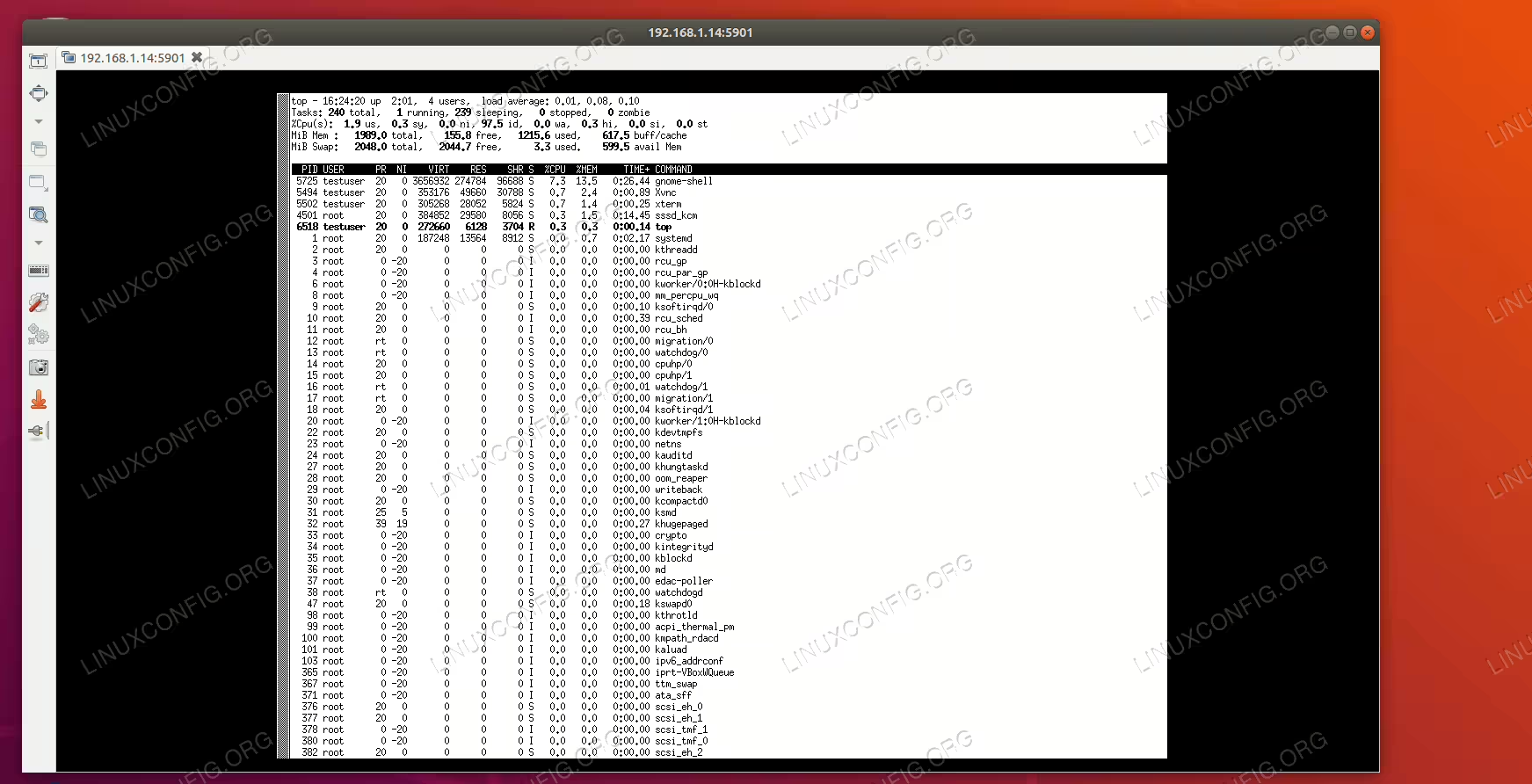
Fonctionnement à distance sans interruption.
Bien que ces étapes montrent essentiellement comment configurer le serveur VNC et s’y connecter, cela n’a pas beaucoup de sens d’exécuter
topsur une sessionxtermdistante, car nous pourrions le faire avec beaucoup moins d’effort avec ssh, et un serveur de session commescreen. Pour voir la puissance d’une configuration xterm aussi simple, tapez simplementgeditsur la console xterm distante (en supposant qu’un bureau Gnome est installé).
Exécution de programmes graphiques dans xterm.
Un document vide apparaît dans gedit, comme le ferait n’importe quel programme graphique lorsqu’il est démarré à partir de la ligne de commande. Notez que le document en cours d’édition à distance et le programme qui le maintient ouvert sont également protégés par la session VNC. Une panne de réseau ne l’affectera pas, nous pouvons simplement nous reconnecter et continuer à travailler sur le texte, même si notre machine cliente rencontre une erreur irrécupérable, et que nous avons oublié de sauvegarder notre travail pour les dernières heures. Naturellement, le serveur VNC ne protégera pas contre la défaillance de la machine sur laquelle il s’exécute.