26 choses à faire après l’installation d’Ubuntu 18.04 Bionic Beaver Linux
La version LTS stable d’Ubuntu, Ubuntu 18.04 Bionic Beaver, a été publiée le 26 avril 2018. Certaines des fonctionnalités d’Ubuntu 18.04 incluent : nouveau bureau par défaut GNOME 3.28, une meilleure vitesse de démarrage, nouvelle option « installation minimale », nouvelles applications par défaut, noyau Linux 4.15 et autres.
Ce guide énumérera pour vous quelques choses sélectionnées à faire après l’installation d’Ubuntu 18.04.
Certaines des recommandations peuvent ne pas convenir à tout le monde, utilisez-les donc uniquement comme guide et décidez de ce qui vous convient le mieux en fonction des besoins de votre utilisateur.
Autres versions de ce tutoriel
Ubuntu 20.04 (Focal Fossa)
Voici nos recommandations :
Définir le miroir de référentiel le plus rapide
Ubuntu 18.04 inclut une gamme de logiciels disponibles via ses dépôts de logiciels via des miroirs accessibles dans le monde entier. Après avoir installé Ubuntu 18.04, vous pouvez également installer une variété d’outils disponibles pour Ubuntu 18.04 sur Internet. Pour ce faire, vous devez sélectionner le miroir de dépôt Ubuntu le plus rapide, qui est le miroir le plus proche de votre emplacement actuel.
Pour définir le miroir de référentiel Ubuntu le plus rapide, accédez à
Logiciels et mises à jour --> Logiciel Ubuntu -->
Télécharger depuis --> Autre --> Sélectionnez le meilleur serveur
Ubuntu testera automatiquement tous les miroirs de référentiels de paquets disponibles et laissera l’utilisateur choisir parmi les serveurs les plus répondants.

Sélection du miroir le plus rapide sur Ubuntu 18.04
Vérifier les mises à jour
Il est important de vérifier régulièrement les mises à jour de votre système. Garder votre système à jour vous aidera à protéger votre ordinateur contre les vulnérabilités qui peuvent être exploitées par les logiciels malveillants des pirates.

État de la prise en charge de la mise à jour d’Ubuntu 18.04.
Vous pouvez trouver des détails sur la façon de mettre à jour Ubuntu 18.04 Bionic Beaver dans notre article Comment mettre à jour les paquets Ubuntu sur 18.04 Bionic Beaver Linux. Dans cet article, nous considérons deux façons de mettre à jour votre système. C’est-à-dire la ligne de commande et la méthode de l’interface utilisateur graphique de mise à jour d’Ubuntu 18.04.
Pour suivre notre guide de mise à jour d’Ubuntu 18.04, cliquez sur :
Activer le pare-feu
Par défaut, le pare-feu UFW est installé, mais désactivé. Pour augmenter la sécurité de votre bureau, vous pouvez activer le pare-feu UFW à partir de la ligne de commande ou installer gufw, qui est une interface utilisateur graphique pour UFW.

Pare-feu activé sur Ubuntu 18.04
Apprenez à activer/désactiver le pare-feu sur Ubuntu 18.04 :
Installer les clients de messagerie
Le client de messagerie par défaut pour Ubuntu 18.04 GNOME desktop est Mozilla Thunderbird, qui devrait déjà être installé sur votre système. Il s’agit d’un client de messagerie gratuit et open-source comprenant un client d’actualités, un client RSS et un client de chat.
Parmi les alternatives à Thunderbird, citons Mailspring et Hiri. Mailspring offre des fonctionnalités telles que le suivi des ouvertures, le suivi des clics sur les liens, les données d’enrichissement des contacts et plus encore. Hiri se concentre sur les entreprises et les fonctionnalités d’envoi et de réception d’e-mails ainsi que la gestion des calendriers, des contacts et des tâches.

Client de messagerie Thunderbird sur Ubuntu 18.04
Pour installer un client de messagerie sur Ubuntu 18.04, accédez à nos instructions :
Installer les pilotes graphiques
Certains des pilotes graphiques que vous voudrez peut-être installer sur Ubuntu 18.04 sont des GPU NVIDIA et AMD. Dans l’article Comment installer les pilotes NVIDIA sur Ubuntu 18.04 Bionic Beaver Linux, nous abordons les différentes façons d’installer ce pilote graphique. Il s’agit notamment d’une installation automatique à l’aide du référentiel Ubuntu standard, d’une installation automatique à l’aide du référentiel PPA pour installer les pilotes bêta de NVIDIA et d’une installation manuelle à l’aide du pilote Nvidia.com officiel.
Si vous prévoyez d’utiliser une carte graphique AMD avec Ubuntu 18.04, nous vous fournissons les instructions d’installation dans l’article : Comment installer les derniers pilotes AMD Radeon sur Ubuntu 18.04 Bionic Beaver Linux.
Accédez maintenant aux guides d’installation d’Ubuntu 18.04 NVIDIA ou AMD GPU :
Expérimenter avec des environnements de bureau
Saviez-vous que vous pouvez installer un autre environnement de bureau à l’aide d’une seule commande ? L’environnement de bureau par défaut d’Ubuntu 18.04 est GNOME. Cependant, cela ne vous empêche pas d’installer et d’utiliser d’autres environnements de bureau car il y en a beaucoup parmi lesquels choisir, voir notre article : Les 8 meilleurs environnements de bureau Ubuntu (18.04 Bionic Beaver Linux) . Par exemple, les environnements de bureau Budgie et Mate sont illustrés dans les captures d’écran ci-dessous.

Environnement de bureau Budgie sur Ubuntu 18.04 Bionic Beaver

Environnement de bureau Mate sur Ubuntu 18.04 Bionic Beaver
Mais il y a beaucoup plus à choisir. Testez différents environnements de bureau pour trouver celui qui vous convient le mieux. Nous vous avons fourni des instructions sur la façon d’installer divers environnements de bureau dans une série d’articles.
Pour suivre nos guides d’installation de l’environnement de bureau Ubuntu 18.04, cliquez sur :
<
Supprimer Amazon Launcher
Vous souhaiterez peut-être supprimer le lanceur Amazon de votre ordinateur.

Icône Amazon Launcher sur le bureau GNOME Ubuntu 18.04
Les instructions sur la façon de désinstaller le paquet Amazon, en créant l’icône Amazon du panneau de gauche, l’icône du lanceur d’icônes Amazon, peuvent être trouvées dans notre article Comment supprimer le paquet de lancement Amazon Gnome d’Ubuntu 18.04 Bionic Beaver Desktop.
Le guide pratique d’Ubuntu 18.04 pour supprimer le GNOME Amazon Launcher est disponible ici :
Personnaliser le panneau du Dock
Il existe une variété d’options pour la personnalisation du Dock sur le bureau Gnome Ubuntu 18.04. Vous pouvez, par exemple, aimer avoir un panneau Dock rétroéclairé de type Unity sur votre bureau Ubuntu 18.04 Bionic Beaver par défaut, comme celui ci-dessous :

Panneau Dock rétroéclairé comme Unity sur le bureau par défaut Ubuntu 18.04 Bionic Beaver
Le guide pratique d’Ubuntu 18.04 pour personnaliser le Dock est disponible ici :
Installer l’outil d’ajustement GNOME
GNOME Tweak Tool ou GNOME Tweaks (nouveau nom) est un gestionnaire de paramètres gratuit pour GNOME que vous pouvez utiliser pour la configuration de votre environnement de bureau dans Ubuntu 18.04.
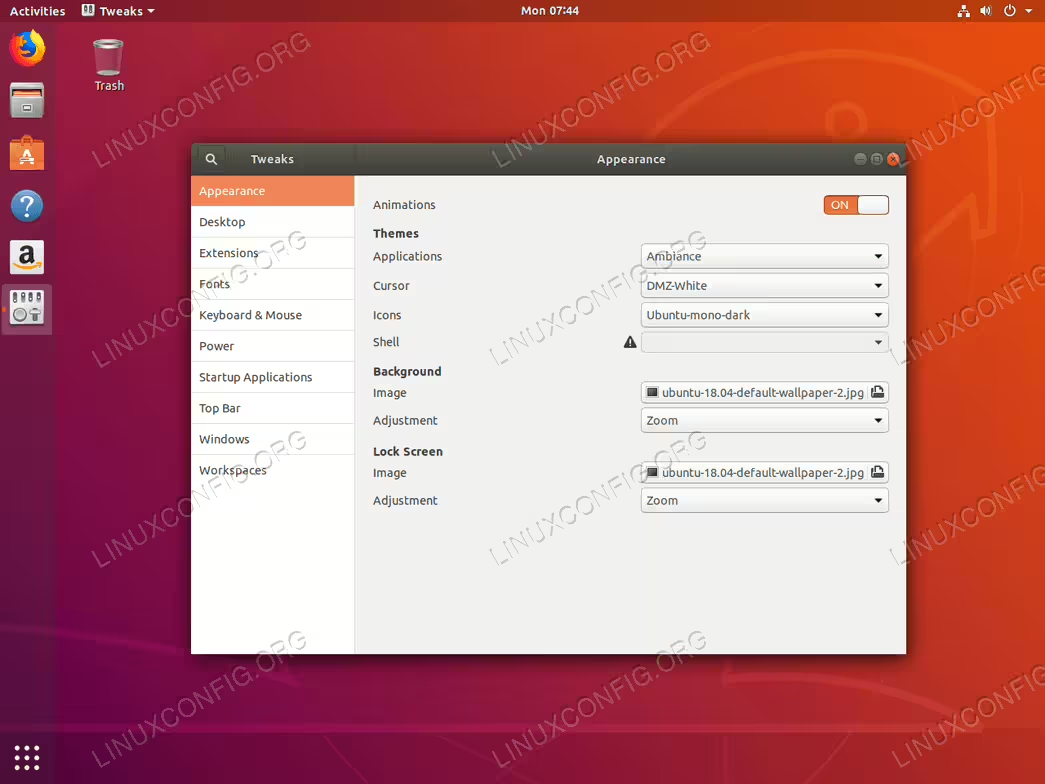
Outil de modification Gnome Ubuntu sur Ubuntu 18.04 Bionic Beaver Linux
Nous fournissons un guide pour installer et démarrer vos GNOME Tweaks dans notre article Comment installer Tweak Tool sur Ubuntu 18.04 Bionic Beaver Linux.
Installez GNOME Tweak Tool en suivant nos instructions :
Expérimenter avec les thèmes Ubuntu 18.04
Les 10 meilleurs thèmes Ubuntu
La plupart des utilisateurs de Linux aiment s’approprier leur ordinateur, et il existe une tonne d’excellentes options pour personnaliser Ubuntu, et chaque distribution Linux, y compris des thèmes GTK magnifiquement conçus. Étant donné qu’Ubuntu 18.04 utilise GNOME comme bureau par défaut, il est plus facile que jamais de trouver de superbes thèmes pour pimenter votre bureau. Notre article Les 10 meilleurs thèmes Ubuntu (18.04 Bionic Beaver Linux) répertorie 10 thèmes parmi les meilleurs disponibles actuellement.

Thème Adapta sur Ubuntu 18.04
Lisez l’article sur les thèmes Ubuntu :
Essayez le nouveau Communitheme
Communitheme est actuellement en cours de développement et ne fait donc pas partie des versions quotidiennes d’Ubuntu 18.04. Vous pouvez cependant l’essayer et l’installer sur votre système. Il peut inclure des bogues, alors soyez conscient de ce problème. Communitheme est un thème GTK plat et propose des couleurs vives choisies dans la palette de couleurs d’Ubuntu.

Ubuntu Communitheme sur Ubuntu 18.04 Bionic Beaver
Accédez à notre guide d’installation Communitheme :
Récupérer les informations météorologiques
En utilisant l’application gnome-weather, un utilisateur d’Ubuntu peut récupérer des informations météorologiques pour n’importe quel emplacement spécifié. L’application gnome-weather sera également incorporée dans la fenêtre de calendrier par défaut du bureau.

Météo Gnome sur Ubuntu 18.04
Utilisez nos instructions pour récupérer les informations météorologiques :
Installer Steam, PlayonLinux et Lutris
Vous pourriez être intéressé par l’installation de Steam, PlayonLinux et Lutris sur Ubuntu 18.04. Steam est une plate-forme de distribution numérique, qui propose des services de gestion des droits numériques (DRM), de jeux multijoueurs, de streaming vidéo et de réseaux sociaux.
PlayOnLinux est une interface graphique pour la couche de compatibilité du logiciel Wine. Il offre aux utilisateurs de Linux la possibilité d’installer des jeux vidéo basés sur Windows, ainsi que de nombreuses autres applications telles qu’Apple, iTunes et Safari sur leur système d’exploitation.
Lutris est un gestionnaire de jeux pour les systèmes d’exploitation basés sur Linux. Il propose une installation en un clic pour de nombreux jeux sur son site Web et s’intègre également au site Web Steam pour une installation facile.

PlayOnLinux sur Ubuntu 18.04
Les instructions sur la façon d’installer Steam sur Ubuntu 18.04 à l’aide du référentiel Ubuntu standard ainsi que sur la façon d’effectuer une installation manuelle à l’aide du package Steam officiel peuvent être consultées via notre article Comment installer Steam sur Ubuntu 18.04 Bionic Beaver Linux.
De plus, des instructions sur la façon d’installer PlayOnLinux wine front-end sur Ubuntu 18.04 Bionic Beaver Linux peuvent être trouvées dans Comment installer PlayOnLinux sur Ubuntu 18.04 Bionic Beaver Linux.
Enfin, l’article Installer Lutris sur Ubuntu 18.04 Bionic Beaver Linux propose des instructions d’installation de Lutris faciles à suivre.
Accédez à nos guides d’installation Steam, PlayonLinux ou Lutris :
Installez votre navigateur Web préféré
Il existe un choix assez large de navigateurs Internet que vous pouvez installer sur Ubuntu 18.04. Il se peut que vous ayez déjà un navigateur Web préféré ou que vous soyez encore en train de décider quel navigateur vous convient le mieux. Ci-dessous, nous énumérons nos guides d’installation de certains navigateurs Web sélectionnés. Ces guides peuvent également vous aider à choisir le navigateur Web qui vous convient le mieux.
Nos guides d’installation du navigateur Web sont disponibles ici :
Installer l’application de messagerie
Parmi les exemples d’applications de messagerie populaires, citons Viber, Telegram et Slack. Alors que Viber et Telegram sont largement utilisés, Slack se concentre sur la messagerie et le partage de fichiers pour les équipes de travail.

Telegram sur Ubuntu 18.04 Bionic Beaver Linux
Vous pouvez suivre nos guides d’installation d’applications de messagerie ici :
Intégrer Dropbox
Dropbox est une plate-forme d’hébergement de fichiers qui propose le stockage en nuage, la synchronisation de fichiers, le cloud personnel ainsi que le logiciel client. Lisez Comment installer et intégrer Dropbox avec Ubuntu 18.04 Bionic Beaver Desktop pour vous guider tout au long de ce processus.
Accédez à l’article en cliquant sur le bouton ci-dessous :
Installer les extensions Gnome Shell
Les extensions GNOME Shell vous permettront de personnaliser l’interface GNOME Shell par défaut. Certaines parties de l’interface, telles que la gestion des fenêtres et le lancement d’applications, peuvent également être configurées.

Intégrations de Gnome Shell dans Firefox sur Ubuntu 18.04 Bionic Beaver
Pour vous inspirer concernant les extensions Gnome, visitez notre page Top 10 des meilleures extensions de bureau Gnome pour Ubuntu 18.04 Bionic Beaver Linux. Pour installer les extensions Gnome Shell, suivez les instructions incluses dans notre guide sur ce sujet : Comment installer les extensions Gnome Shell sur Ubuntu 18.04 Bionic Beaver Linux.
Pour installer les extensions de shell gnome, cliquez sur :
Ajouter le menu Démarrer à GNOME
Si vous manquez le menu Démarrer habituel sur votre bureau GNOME, vous pouvez installer une extension GNOME pour ajouter le bouton Démarrer du menu GNOME.

Menu Démarrer dans GNOME sur Ubuntu 18.04 Bionic Beaver
Pour ajouter le menu Démarrer, cliquez sur :
Installer des codecs et des extras tiers
En raison de problèmes de droits d’auteur, Ubuntu 18.04 ne fournit pas d’accès par défaut à divers codecs multimédias. Vous pouvez cependant les installer facilement en ouvrant votre terminal et en exécutant :
sudo apt install ubuntu-restricted-extrasAvec le paquet Ubuntu Restricted Extras installé, vous pourrez lire des fichiers MP3, MPEG4, AVI et d’autres fichiers multimédias.
Activer la connexion automatique
Vous pouvez activer la connexion automatique dans Ubuntu 18.04. Cela vous permettra, en tant qu’utilisateur, d’entrer dans votre session sans être invité à saisir votre mot de passe. Il ne peut y avoir qu’un seul utilisateur avec la connexion automatique, même si l’option de connexion automatique apparaît pour chaque utilisateur.
Instructions sur la façon d’activer la connexion automatique dans Ubuntu 18.04 :
Allumer la veilleuse
L’émission de lumière bleue de votre écran est automatiquement ajustée par la fonction Ubuntu 18.04 Night Light. En fonction de votre emplacement et de l’heure de la journée, la quantité de lumière bleue émise par votre PC ou votre ordinateur portable varie d’un ton à l’autre.
Selon les recherches, il est important pour vous d’activer cette fonctionnalité pour favoriser un sommeil naturel et réduire la fatigue oculaire. Le matin, votre écran revient aux paramètres normaux.
Accédez à Paramètres --> Affichage à l’écran --> Veilleuse pour activer cette fonctionnalité comme indiqué sur la capture d’écran ci-dessous.

Mode nuit sur Ubuntu 18.04
Regarder du contenu DRM sur Firefox
La technologie DRM (Digital Rights Management) vous permet de regarder des vidéos et d’écouter des services audio en ligne. Dans le même temps, il s’assure que le contenu fourni par ces services en ligne est utilisé conformément à leurs besoins.
Vous pouvez, par exemple, regarder Netflix dans Firefox sur Ubuntu 18.04 en suivant quelques instructions simples.

Regarder Netflix sur Ubuntu 18.04
Instructions sur la façon de regarder Netflix sur Ubuntu 18.04 :
Éditeurs de texte pour les programmeurs
Si vous êtes programmeur, vous pourriez être intéressé par l’installation d’un éditeur de texte centré sur le code qui vous convient le mieux, à vous et à votre langage de programmation. Ces éditeurs offrent une coloration syntaxique, ont des interfaces flexibles et vous fournissent de puissants outils de recherche et de navigation.
Que votre préférence linguistique soit Java, Python ou autre, vous pouvez sélectionner un éditeur de texte dans notre liste et l’installer à l’aide de nos guides d’installation. Certains éditeurs de texte peuvent mieux fonctionner avec certains langages de programmation spécifiques, alors n’hésitez pas à expérimenter avec différents éditeurs de texte si vous ne savez pas encore lequel est le plus adapté à vos besoins.
L’un des éditeurs de texte les plus populaires est Sublime Text visible dans la capture d’écran ci-dessous.

Texte sublime sur Ubuntu 18.04
Instructions sur la façon d’installer des éditeurs de texte sur Ubuntu 18.04 :
Installer un logiciel de virtualisation
Les logiciels de virtualisation créent une version virtuelle de quelque chose. Il peut s’agir, par exemple, d’un matériel informatique virtuel, d’un périphérique de stockage ou d’une ressource de réseau informatique. Deux des logiciels

VirtualBox sur Ubuntu 18.04
Instructions sur l’installation de VirtualBox et VMware Workstation sur Ubuntu 18.04 :
Améliorer la surveillance du système
Conky est l’un des utilitaires de surveillance du système les plus anciens et peut-être les plus utiles disponibles sur Linux. Il est hautement configurable car il est capable de surveiller littéralement n’importe quel aspect de votre système, de la température du disque dur au nombre d’utilisateurs connectés à la chanson musicale actuellement jouée.

Configuration Conky riche en fonctionnalités et en bonbons pour les yeux.
Un autre outil de surveillance du système qui peut être utilisé sur Ubuntu 18.04 est Stacer. Stacer permet aux utilisateurs d’Ubuntu 18.04 de surveiller et d’optimiser plusieurs aspects de leur système d’exploitation.
La surveillance Stacer inclut, sans s’y limiter, la surveillance de la charge du processeur, les performances et l’utilisation du disque. Stacer permet également un certain nombre de configurations système ainsi qu’il est capable d’effectuer le nettoyage du disque.

Surveillance du système sur Ubuntu 18.04 avec Stacer
Pour accéder à notre article Surveillance du système sur Ubuntu 18.04 Linux avec Conky ou Surveillance du système sur Ubuntu 18.04 Linux avec Stacer, cliquez sur :
Configuration du partage de fichiers
Les utilisateurs d’Ubuntu peuvent utiliser les services Samba, NFS ou FTP pour partager leurs fichiers avec d’autres utilisateurs sur le réseau local ou même sur Internet. Si vous avez besoin de quelque chose de simple pour commencer, essayez de configurer NFS car sa configuration ne prend que quelques minutes.
Si vous avez besoin de partager vos fichiers sur Internet, assurez-vous de fournir une sorte de cryptage, comme par exemple un simple tunnel VPN.

Configuration d’une connexion FTP sur Ubuntu 18.04
Pour accéder à nos articles sur le partage de fichiers, suivez les liens ci-dessous :
Installer un logiciel scientifique
Si vous êtes un scientifique, vous pourriez être intéressé par l’installation de certains logiciels tels que LateX ou R avec RStudio.
LaTeX est un système de composition de haute qualité. Il est conçu pour les scientifiques et utilisé pour la rédaction de documentations techniques et scientifiques. Il s’agit d’un logiciel standard utilisé pour la publication de documents scientifiques.
Il existe une variété d’éditeurs disponibles pour LateX, qui peuvent également être installés sur votre système. Par exemple, l’éditeur Gummi LateX est visualisé ci-dessous.

Gummi LaTeX editor sur Ubuntu 18.04
R est un environnement pour le calcul statistique, tandis que RStudio rend R plus facile à utiliser puisqu’il comprend un éditeur de code avec débogage ainsi que divers outils de visualisation.

RStudio sur Ubuntu 18.04
Pour accéder à nos articles d’installation sur LateX, R et RStudio, suivez les liens :