Octroi de droits d’utilisateur complets à un dossier et à son contenu sous Linux
Parfois, il est nécessaire d’accorder des droits d’utilisateur complets sur un assortiment de fichiers dans votre système Linux. Vous pouvez avoir des dizaines, des centaines, voire des milliers de fichiers sur lesquels un utilisateur a besoin d’autorisations de lecture, d’écriture et d’exécution afin d’y accéder pleinement et de les utiliser. Dans de tels scénarios, il peut être utile d’accorder des droits d’utilisateur complets sur un répertoire entier, ce qui donne des autorisations générales sur tout le contenu des fichiers et les sous-répertoires du répertoire.
Dans ce tutoriel, vous allez voir comment accorder des droits d’utilisateur complets à un dossier et à son contenu sur un système Linux. Le processus implique l’octroi d’autorisations de lecture, d’écriture et d’exécution sur tous les fichiers du répertoire, et éventuellement la prise en charge de tous les fichiers. Nous allons passer en revue quelques exemples différents pour couvrir divers scénarios au cas où vous souhaiteriez appliquer des autorisations plus spécifiques ou granulaires à un groupe de fichiers.
Dans ce tutoriel, vous allez apprendre :
- Comment modifier la propriété d’un répertoire et de son contenu
- Comment modifier la propriété d’un groupe d’un répertoire et de son contenu
- Comment accorder des autorisations de lecture, d’écriture et d’exécution pour un répertoire et son contenu

Comment accorder des droits d’utilisateur complets à un dossier et à son contenu
Il est important de garder à l’esprit que les permissions de fichiers existent pour une raison. Si vous rencontrez une erreur d’autorisation refusée, votre première solution ne devrait pas être d’accorder des droits d’utilisateur complets sur des tonnes de fichiers. N’oubliez pas de n’utiliser que les autorisations minimales de fichiers nécessaires pour accomplir votre tâche. Cela permet de garantir la sécurité des fichiers sur l’ensemble de votre système d’exploitation.
Lorsqu’il s’agit d’accorder des droits d’utilisateur complets sur un annuaire, nous avons plusieurs options différentes. Vous devez sélectionner votre option avec soin dans la liste ci-dessous, en gardant à l’esprit que vous n’avez besoin d’accorder que les autorisations minimales nécessaires. Par exemple, il n’est peut-être pas nécessaire d’accorder des autorisations d’exécution sur chaque fichier d’un répertoire, à moins que tous les fichiers ne soient effectivement des scripts exécutables.
Si vous n’avez besoin d’accéder qu’aux fichiers, les autorisations de lecture seront suffisantes. Si vous devez modifier les fichiers, les autorisations d’écriture sont suffisantes. Utilisez les instructions d’autorisation générales avec parcimonie et n’accordez que les autorisations qui sont totalement nécessaires.
Options de ligne de commande des droits d’utilisateur complets
Nous utiliserons la commande chown pour modifier la propriété d’un fichier, la commande chmod pour modifier les permissions de fichiers et de répertoires individuels (lecture, écriture, exécution) et la commande chgrp pour modifier les autorisations de groupe. Selon votre scénario, vous n’aurez peut-être besoin que d’une ou deux commandes. Plongeons dans les différentes options ci-dessous :
Prendre possession de fichiers est généralement suffisant pour accorder toutes les autorisations dont vous aurez besoin. Cela peut être accompli avec la commande
Linux chown. Nous utiliserons également l’option-Rpour indiquer que nous voulons effectuer ces modifications de manière récursive. En d’autres termes, le changement de propriété aura lieu sur l’annuaire que nous spécifions, ainsi que sur l’ensemble de son contenu. Dans cet exemple, nous modifions la propriété du répertoire et de son contenu pourl’utilisateur courant $USERexécutant la commande :sudo chown -R $USER /path/to/directoryNotez que cette commande ne modifie pas les autorisations du groupe. Il ne prend possession que du fichier, tout en laissant intacte la propriété du groupe. Nous pouvons voir comment cela fonctionne dans la capture d’écran ci-dessous :

Comme vous pouvez le voir dans la capture d’écran ci-dessus, l’utilisateur
linuxconfig(notre utilisateur actuellement connecté, que nousavons utilisé $USERpour indiquer) a la propriété complète de tous les fichiers. Cependant, la propriété du groupe reste la même qu’auparavant. Cette méthode devrait normalement vous accorder toutes les autorisations attendues dont vous aurez besoin sur un répertoire rempli de fichiers.Si la prise en charge des fichiers ne donne pas les résultats souhaités, ou si vous souhaitez simplement modifier les autorisations au lieu de la propriété, nous pouvons utiliser l’outil
chmodpour le faire. Nous allons à nouveau utiliser l’option-Rpour spécifier que nous souhaitons que ces modifications de permissions soient récursives (en d’autres termes, sur tous les fichiers et sous-répertoires du dossier). La commande suivante accordera des autorisations complètes (lecture, écriture et exécution) au propriétaire des fichiers (si vous avez également utilisé l’option 1, il s’agit de votre compte utilisateur), tout en accordant des autorisations de lecture au propriétaire du groupe et des autorisations de lecture aux autres utilisateurs :chmod -R 744 /path/to/directoryLes permissions dans la capture d’écran ci-dessous montrent que le propriétaire des fichiers (
linuxconfig) a maintenant les permissions de lecture, d’écriture et d’exécution, tandis que le groupe et les autres utilisateurs n’ont que des permissions de lecture :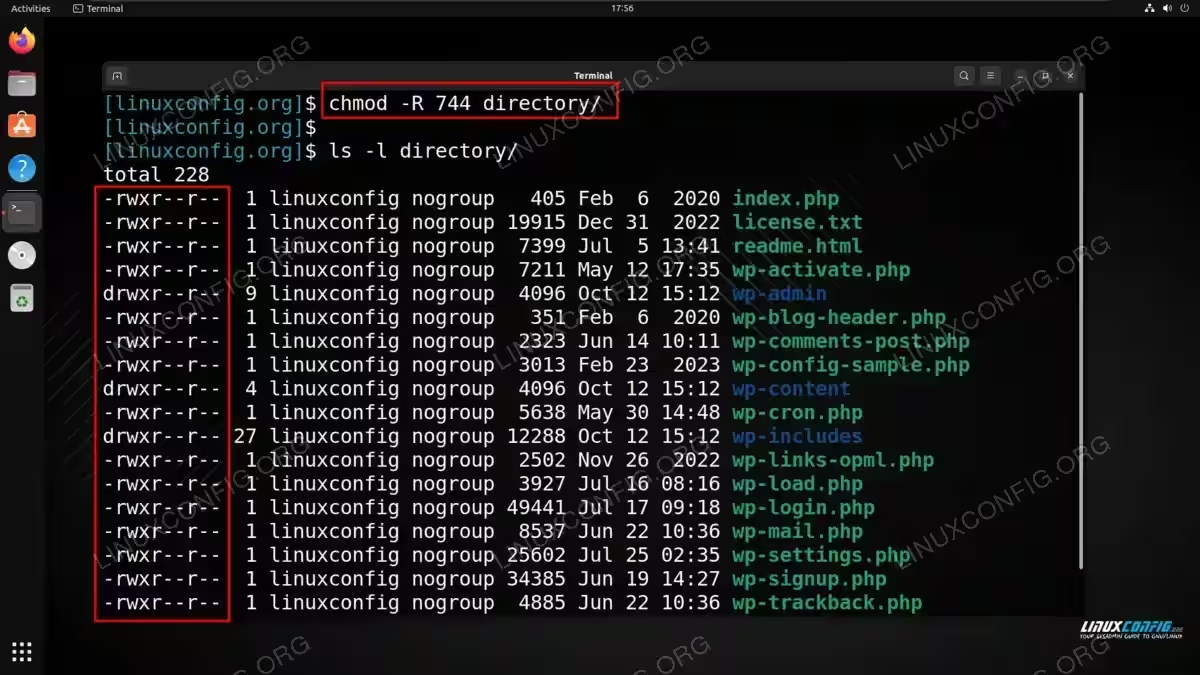
La troisième option que nous avons est de modifier les autorisations pour le propriétaire du groupe. Les permissions de groupe ne sont pas utilisées aussi souvent sous Linux, mais elles sont utiles si vous avez une liste de plusieurs utilisateurs, mais que vous sélectionnez des utilisateurs qui ont tous besoin de permissions complètes sur un répertoire et son contenu. À titre d’exemple, nous pouvons utiliser la commande
chgrppour changer le propriétaire du groupe des fichiers en un groupe nomméadmins:sudo chgrp -R admins /path/to/directory
Maintenant que nous avons la propriété appropriée du groupe, nous pouvons accorder toutes les permissions (lecture, écriture et exécution) au propriétaire et au propriétaire du groupe des fichiers avec la commande
chmod, tout en donnant à tous les autres utilisateurs des permissions de lecture :chmod -R 774 /path/to/directory
C’est tout ce qu’il y a à faire. Vous devriez maintenant disposer de tous les droits d’utilisation du répertoire en question, ainsi que de tout son contenu. Selon votre scénario, vous pouvez constater qu’une option est plus appropriée qu’une autre, ou vous pouvez choisir de combiner deux des options, voire les trois. Linux nous offre beaucoup de flexibilité dans la gestion des autorisations de fichiers, en nous donnant les options de propriété de l’utilisateur, de propriété de groupe, de propriété de propriétaire, de permission de groupe et d’autres autorisations d’utilisateur. De cette façon, vous pouvez vous sentir libre de mettre en œuvre la configuration qui vous convient le mieux tout en vous assurant que les utilisateurs ne disposent que des autorisations minimales (pour des raisons de sécurité) nécessaires pour accomplir leurs tâches.
Réflexions finales
Dans ce tutoriel, nous avons vu comment accorder des droits d’utilisateur complets à un dossier et à tout son contenu sur un système Linux. Linux nous offre au moins trois façons différentes d’accomplir cette tâche, et l’option ou les options que vous choisirez dépendront simplement du type de scénario dans lequel vous vous trouvez. La chose la plus simple à faire est généralement de changer la propriété des fichiers, mais cela peut ne pas toujours suffire si vous avez plusieurs utilisateurs qui ont besoin d’y accéder, auquel cas il est plus approprié de changer la propriété du groupe. Nous avons également appris à modifier les autorisations de lecture, d’écriture et d’exécution pour tous les fichiers.