Comment régler la résolution sur Raspberry Pi
Une fois que votre Raspberry Pi est démarré et que le moniteur est branché via HDMI, vous devrez peut-être définir manuellement la résolution pour que les choses aient l’apparence qu’elles devraient avoir sur votre écran. Le système d’exploitation Raspberry Pi rend cela assez facile à faire à partir des menus de l’interface graphique, et nous donne également la possibilité de configurer la résolution sans tête pour les connexions VNC. Ainsi, même si vous n’avez pas d’écran branché sur votre Raspberry Pi, nous pouvons toujours configurer la résolution pour les connexions à distance. Dans ce tutoriel, vous allez voir comment régler la résolution sur un Raspberry Pi.
Dans ce tutoriel, vous allez apprendre :
- Comment régler la résolution sur Raspberry Pi
- Comment définir la résolution sans tête (pour la connexion VNC) sur Raspberry Pi

Définir la résolution sur Raspberry Pi instructions étape par étape
Suivez les étapes ci-dessous pour définir la résolution de votre moniteur sur Raspberry Pi. Ici, nous supposons que vous utilisez l’environnement de bureau par défaut qui est installé automatiquement sur Raspberry Pi OS, qui est PIXEL (basé sur LXDE).
Cliquez sur l’icône Raspberry Pi dans la barre des tâches de votre système pour ouvrir un menu rempli de paramètres, puis dirigez-vous vers Préférences > Configuration de l’écran.

Faites un clic droit sur le moniteur dont vous souhaitez modifier la résolution. Il est fort probable que vous n’aurez qu’un seul écran parmi lequel choisir. Accédez à la résolution, puis sélectionnez la résolution que vous souhaitez utiliser avec cet écran.

Définir la résolution sans tête sur Raspberry Pi
L’autre paramètre de résolution que vous pourriez être intéressé à configurer est celui de vos connexions sans tête, c’est-à-dire VNC. Cela déterminera la résolution par défaut dont disposent les utilisateurs lorsqu’ils utilisent VNC pour se connecter à distance au Raspberry Pi.
La résolution sans tête peut être configurée via les menus de l’interface graphique, mais nous supposerons que vous n’avez peut-être pas d’accès direct à l’interface graphique. Que vous le fassiez ou non, nous pouvons configurer la résolution sans tête via la ligne de commande en suivant les étapes ci-dessous :
Ouvrez un terminal de ligne de commande et tapez la commande suivante pour ouvrir l’outil de configuration Raspberry Pi :
sudo raspi-configOuvrez les options d’affichage à partir de l’outil de configuration.

Ensuite, mettez en surbrillance l’option de résolution VNC et appuyez sur
Entrée.
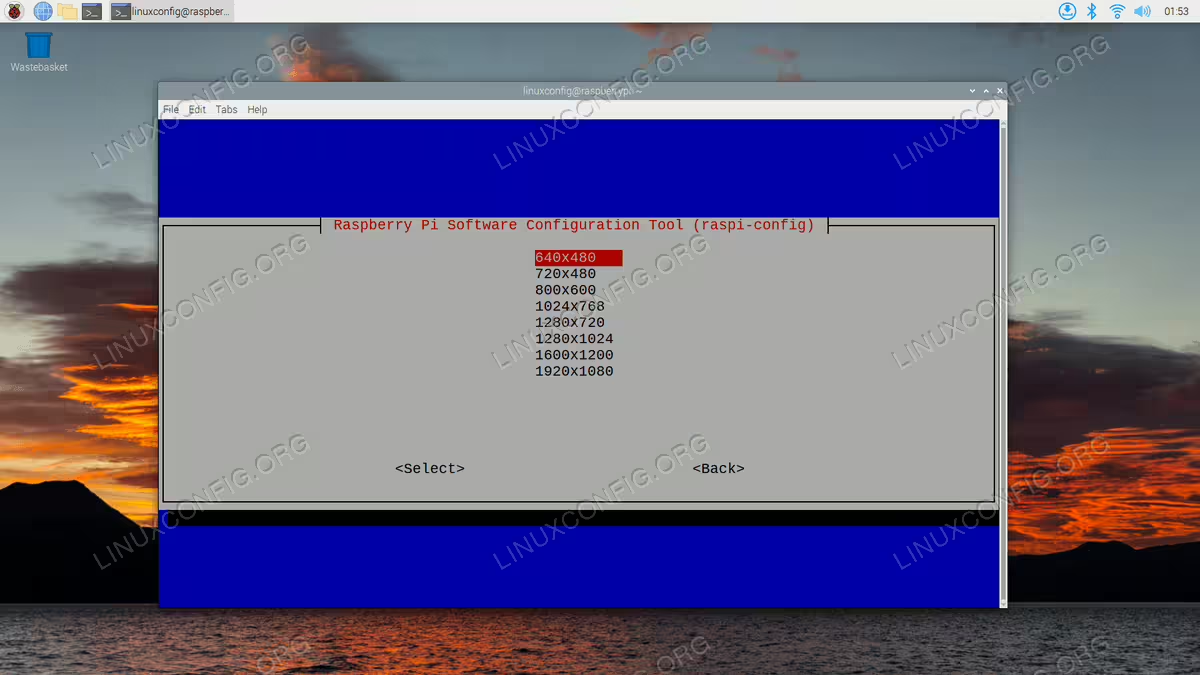
Enfin, nous pouvons définir la résolution VNC sur n’importe lequel des choix de ce menu.
Réflexions finales
Dans ce tutoriel, nous avons vu comment régler la résolution sur un Raspberry Pi. Normalement, le Raspberry Pi devrait détecter la résolution optimale et appliquer les paramètres automatiquement, mais cela ne fonctionne pas toujours dans la pratique. Nous pouvons ajuster la résolution assez facilement à partir des menus de l’interface graphique, comme on le voit ici, et nous pouvons également configurer la résolution VNC via la ligne de commande ou l’interface graphique, en fonction de ce à quoi nous avons actuellement accès.