Comment utiliser WhatsApp sur Linux à l’aide du client « WhatsApp Web »
La plupart d’entre nous utilisent un service de messagerie instantanée d’un type ou d’un autre. Il y a beaucoup de clients de messagerie instantanée, qui attirent particulièrement l’attention des jeunes, WhatsApp est l’un d’entre eux.
Fondé en 2009 par Brian Acton et Jan Koum, anciens employés de Yahoo, WhatsApp est actuellement utilisé par quelque 800 millions de personnes dans le monde et compte tenu de la population mondiale qui est maintenant de 7,2 milliards, une personne sur neuf sur cette terre utilise WhatsApp. Ces statistiques suffisent à dire à quel point WhatsApp est célèbre, malgré le fait que ce service de messagerie instantanée est confronté à une interdiction ou à une menace d’interdiction dans plusieurs pays du monde.
Facebook a acquis WhatsApp en payant un montant historique de 19 milliards de dollars au premier trimestre de l’année 2014. Depuis lors, quelques fonctionnalités ont été ajoutées à WhatsAPP, comme l’appel et le client Web, qui méritent d’être mentionnés.
Qu’est-ce que la fonctionnalité client Web de WhatsApp ?
En janvier de cette année (2015), WhatsApp est venu avec la fonctionnalité appelée Client Web. L’utilisation de la fonction Client Web permet d’accéder à WhatsApp sur l’ordinateur via un navigateur Web HTTP.
Je l’ai testé sur ma machine Linux et cela a fonctionné sans aucun problème. La meilleure chose est qu’il ne vous oblige pas à télécharger et à installer une application/un logiciel sur votre appareil (téléphone portable et boîte Linux).
Cet article vise à mettre en lumière la configuration d’un client Web pour WhatsApp sur le bureau Linux.
Ce que vous devez savoir sur le client Web
- Web Client est une extension de votre téléphone.
- Le navigateur Web HTTP reflète les conversations et les messages de votre appareil mobile.
- Tous vos messages et conversations se trouvent sur votre appareil mobile.
- Votre appareil mobile doit rester connecté à Internet pendant qu’il est mis en miroir par le navigateur HTTP.
Prérequis
- Une connexion Internet fonctionnelle (de préférence illimitée).
- Un téléphone Andriod. Nous n’avons pas testé, mais l’appareil sur une autre plate-forme devrait fonctionner.
- Dernière version de WhatsApp.
- Une boîte Linux avec une fonctionnalité basée sur un navigateur Web HTTP, donc toute distribution Linux basée sur une interface graphique (également Windows et Mac) devrait fonctionner prête à l’emploi.
Notre environnement de test
Plate-forme de plate-forme mobile
Sony Xperia Z1 (Model Number c6902) powered by Android 5.0.2
Kernel Version : 3.4.0-perf-g9ac047c7
WhatsApp Messenger Version 2.12.84
Plate-forme Linux
Operating System : Debian 8.0 (Jessie)
Processor Architecture : x86_64
HTTP Web Browser : Google Chrome Version 42.0.2311.152
Comment utiliser le client Web WhatsApp sur votre machine Linux
1. Allez à https://web.whatsapp.com.
Vous remarquerez deux choses sur cette page.
- QR Code : Il s’agit d’un code sécurisé qui vous permet de synchroniser votre téléphone avec la boîte Linux via un navigateur HTTP.
- Case à cocher Rester connecté : Cela vous permettra de rester connecté jusqu’à ce que vous cliquiez sur Se déconnecter.
Important : Si vous êtes sur un ordinateur public, vous devriez probablement décocher la case « Gardez-moi connecté « .

2. Ouvrez maintenant WhatsApp sur votre téléphone et allez dans Menu et cliquez sur « WhatsApp Web ».
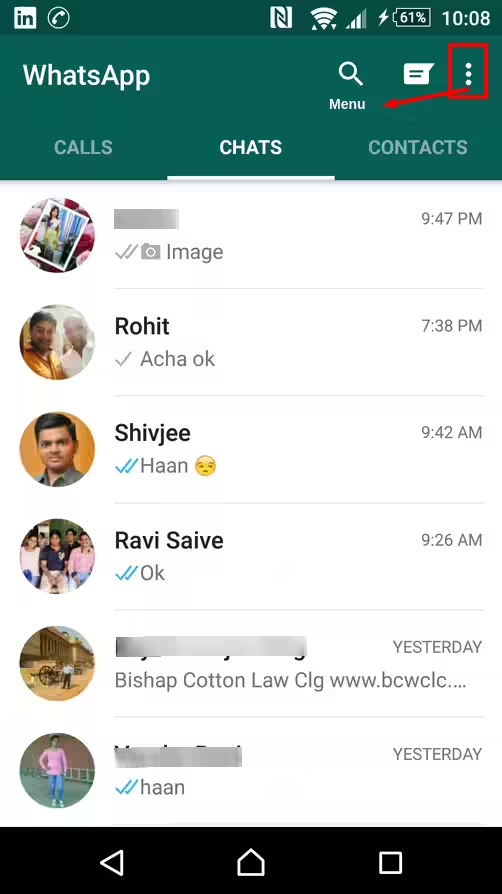

Remarque : si vous n’avez pas trouvé l’option 'WhatsApp Web', vous devez mettre à jour votre WhatsApp vers la dernière version.
3. Vous obtiendrez une interface où une ligne horizontale verte se déplace de haut en bas pour scanner le code QR. Il suffit de pointer l’appareil photo de votre appareil mobile sur le code QR sur l’écran du navigateur Web de votre ordinateur (reportez-vous au point #1 ci-dessus).

4. Dès que vous scannez le code QR, votre conversation WhatsApp se synchronise sur votre machine Linux via le navigateur Web HTTP. Toutes vos conversations sont toujours sur votre téléphone et vous pouvez y accéder même lorsqu’il est connecté sur le Web.
Tout ce que vous devez assurer est une connexion Internet solide et constante, de préférence une connexion wifi afin que la charge de l’opérateur ne fasse pas de trou dans votre poche.

5. Vous pouvez vérifier/répondre/garder la conversation sur votre boîte Linux. En outre, vous pouvez voir les coordonnées dans le volet de droite.

6. Si vous devez vous déconnecter, vous pouvez cliquer sur le menu et cliquer sur déconnexion.

7. Si vous cliquez sur « WhatsApp Web » sur votre appareil mobile lorsqu’il est connecté via Internet à un PC Linux, vous remarquerez qu’il affiche les détails de la dernière connexion active, à savoir le navigateur, l’emplacement géographique, le type de système d’exploitation (y compris l’architecture). Vous avez la possibilité de vous déconnecter.

8. N’oubliez pas que vous ne pouvez avoir qu’une seule instance de WhatsApp Web sur votre ordinateur. Si vous pointez un autre onglet vers la même adresse (https://web.whatsapp.com), alors qu’il est ouvert dans un autre onglet, l’onglet le plus récent affichera votre synchronisation WhatsApp et tous les autres onglets qui exécutaient précédemment WhatsApp Web afficheront un avertissement comme ci-dessous.

Conclusion
Il n’y a rien de plus que vous puissiez attendre de ce Web WhatsApp. Ce n’est pas non plus sorcier pour ceux qui ont une entreprise sur WhatsApp ou qui ont besoin d’envoyer des messages toute la journée mais qui trouvent le clavier QWERTY et l’écran tactile difficiles à taper, c’est l’outil qu’il vous faut.
Pour les gens comme nous qui passent beaucoup de temps sur l’ordinateur, il n’est pas nécessaire de décrocher le téléphone pour vérifier s’il y a un bip pour le message WhatsApp entrant. Tout ce dont j’ai besoin est de rediriger mon navigateur vers https://web.whatsapp.com et de vérifier si quelque chose est nécessaire ou non. Peut-être que quelqu’un se demande que cela le rendra accro à WhatsApp, l’autre côté de cela est que vous ne serez pas interrompu pendant que vous travaillez (pas besoin de vérifier un autre appareil).
Eh bien, c’est ce que je pense. J’aimerais savoir ce que vous en pensez ? Aussi si je peux vous aider de quelque manière que ce soit sur le sujet ci-dessus. Restez en bonne santé, restez connecté. Faites-nous part de vos commentaires en commentaires. Aimez-nous et partagez-nous et aidez-nous à nous propager.