Comment installer WhatsApp sur Manjaro 18 Linux
Dans le tutoriel suivant, nous allons effectuer l’installation d’une application WhatsApp, de communication en ligne sur Manjaro 18 Linux à partir d’Arch User Repository à l’aide des outils en ligne de commande makepkg et pacman. WhatsApp est une application de télécommunications permettant de fournir des communications vidéo, chattes et vocales entre ordinateurs, tablettes, appareils mobiles via la connexion Internet.
Dans ce tutoriel Comment installer WhatsApp sur Manjaro 18 Linux, vous apprendrez
- Comment cloner le dernier référentiel AUR de WhatsApp.
- Construire un forfait WhatsApp
- Comment installer le package WhatsApp AUR
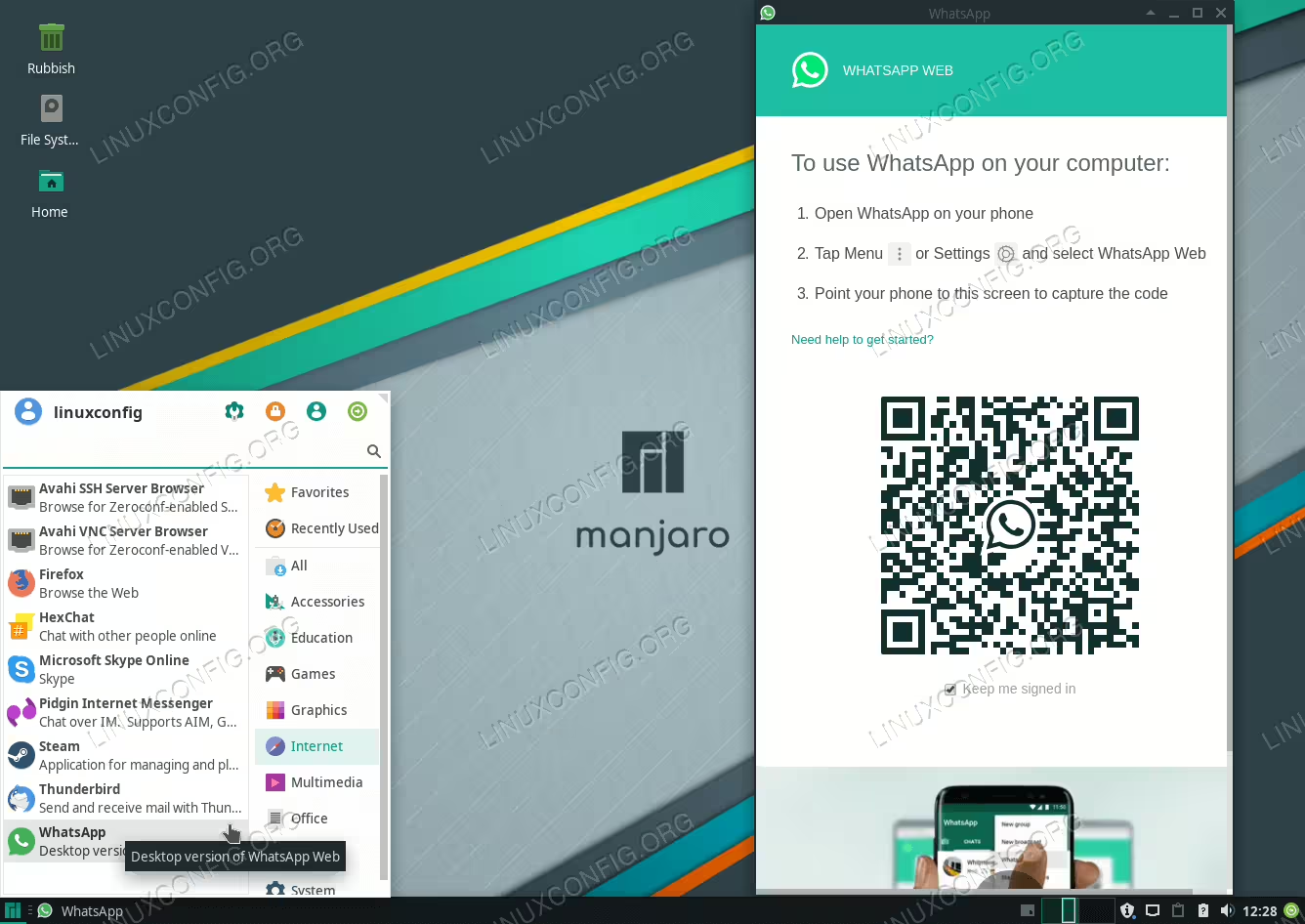
Installation réussie de WhatsApp sur Manjaro 18 Linux
Configuration logicielle requise et conventions utilisées
| Catégorie | Exigences, conventions ou version du logiciel utilisé |
|---|---|
| Système | Manjaro 18 Illyria Linux |
| Logiciel | WhatsApp 2.17.442-1 ou supérieur |
| Autre | Accès privilégié à votre système Linux en tant que root ou via la commande sudo. |
Comment installer WhatsApp sur Manjaro 18 Linux étape par étape
Installer les prérequis. Suivez notre guide Comment installer nodejs-nativefier sur Manjaro 18 Linux avant de passer à l’étape
2. Ouvrez le terminal et clonez le dernier référentiel WhatsApp AUR :
git clone https://aur.archlinux.org/whatsapp-web-desktopCréez un package AUR. Naviguez d’abord vers un répertoire
whatsapp-web-desktopnouvellement créé. La commandeexecutepkgpour construire un paquet AUR WhatsApp :cd whatsapp-web-desktop/ makepkg -sUne fois terminé, le résultat devrait être un paquet WhatsApp nouvellement construit prêt pour l’installation :
ls *pkg.tar.xz
whatsapp-web-desktop-2.17.442-1-x86_64.pkg.tar.xz
À l’aide de la commande
pacman, installez le paquet WhatsApp. Remplacez le suffixe du nom du paquet par la version de WhatsApp que vous avez compilée précédemment :sudo pacman -U --noconfirm whatsapp-web-desktop-2.17.442-1-x86_64.pkg.tar.xz
L’installation de WhatsApp est maintenant terminée. Utilisez le menu Démarrer et recherchez WhatsApp pour lancer l’application ou démarrez-la à partir de la ligne de commande :
whatsapp-web-desktop