Intégrer CentOS/RedHat/Fedora dans Zentyal PDC (Primary Domain Controller) – Partie 6
Après mes précédents tutoriels sur Zentyal 3.4 fonctionnant en tant que PDC, où j’ai intégré un système d’exploitation basé sur Windows et Ubuntu, il est maintenant temps d’intégrer une autre distribution Linux bien connue appelée CentOS.
- Installer Zentyal en tant que PDC (Primary Domain Controller) et intégrer Windows – Partie 1
- Gérer Zentyal PDC (Primary Domain Controller) à partir de Windows - Partie 2
- Création d’unités organisationnelles et activation de la stratégie de groupe – Partie 3
- Configurer le partage de fichiers dans Zentyal PDC - Partie 4
- Intégrer Ubuntu dans Zentyal PDC – Partie 5

Dans cette configuration, CentOS 6.5 Desktop sera intégré dans Zentyal PDC à l’aide du package Also : Open basé sur Winbind. Les instructions fonctionnent également pour les distributions Red Hat et Fedora.
Étape 1 : Intégration de CentOS dans Zentyal PDC
1. Sur CentOS 6.5, ouvrez un terminal et connectez-vous avec un compte root local.

2. Ouvrez votre navigateur, accédez au lien suivant et téléchargez le package PowerBroker Identity Services pour la plate-forme CentOS (x86 ou x64) et enregistrez-le.
- Services d’identité PowerBroker
Alternativement, vous pouvez utiliser la commande wget pour télécharger le package rpm comme indiqué ci-dessous.
# wget http://download.beyondtrust.com/PBISO/8.0.0.2016/linux.rpm.x64/pbis-open-8.0.0.2016.linux.x86_64.rpm.sh3. Définissez maintenant l’autorisation exécutable sur le package rpm téléchargé en exécutant la commande suivante.
# chmod +x pbis-open-8.0.0.2016.linux.x86_64.rpm.sh4. Installez ensuite les progiciels Also’s Open nécessaires pour que CentOS 6.5 rejoigne Zentyal 3.4 PDC en l’exécutant.
# ./pbis-open-8.0.0.2016.linux.x86_64.rpm.sh5. Répondez à toutes les questions par « oui » et une fois l’installation terminée, redémarrez votre système.

Étape 2 : Configuration des connexions réseau
6. Allez sur le raccourci de l’icône Réseau dans le menu supérieur et faites un clic droit dessus et sélectionnez Modifier les connexions.

7. Sélectionnez votre interface réseau connectée à votre réseau Zentyal et sélectionnez Modifier.

8. Allez dans l’onglet IPv4, choisissez l’adresse Manual ou Automatique (DHCP) uniquement et entrez toutes les configurations DNS nécessaires et cliquez sur Appliquer. Dans le champ DNS, entrez l’adresse IP du serveur Zentyal.

9. Pour vérifier la fonctionnalité DNS, exécutez une commande ping sur le nom de domaine. Si le domaine répond à partir de CentOS, cela signifie que tout est configuré correctement.
# ping mydomain.com10. Ensuite, définissez le nom d’hôte du système CentOS dans le fichier '/etc/sysconfig/network'. Ici, je définis le nom d’hôte comme 'centos'.
# vi /etc/sysconfig/networkÉtape 3 : Joignez CentOS à Zentyal PDC
11. Il est maintenant temps de joindre le système CentOS 6.5 à Zentyal PDC pour faire partie d’Active Directory. Ouvrez un terminal en tant qu’utilisateur root et exécutez la commande suivante.
# domainjoin-cli join domain_name domain_administrative_user
Si vous souhaitez le faire à partir d’une interface utilisateur graphique, exécutez la commande suivante sur le terminal.
# /opt/likewise/bin/domainjoin-guiEnsuite, entrez les paramètres du domaine comme indiqué dans la capture d’écran ci-dessous.
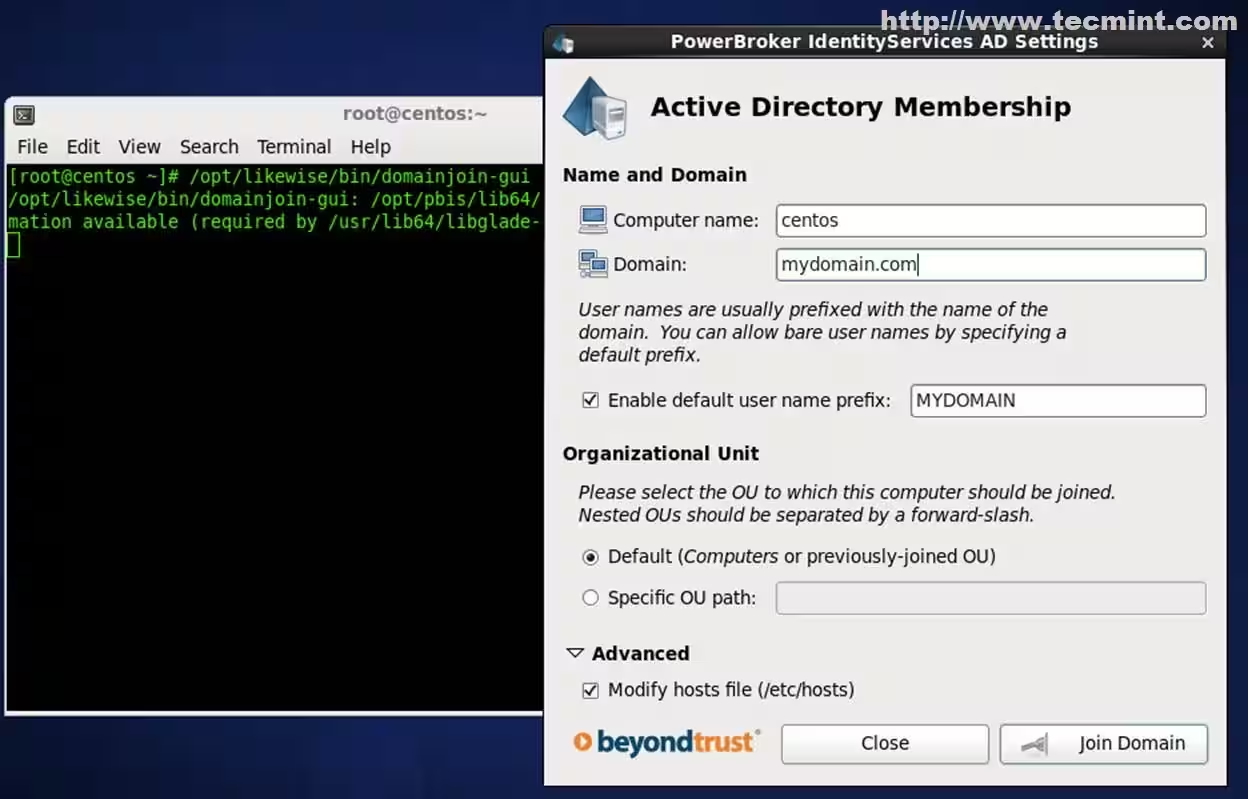
Entrez vos informations d’identification d’administrateur Zentyal PDC.

À la fin, vous recevrez une notification de succès du serveur.


12. Pour vérifier que le système CentOS a été ajouté à Active Directory, accédez au panneau d’administration Web Zentyal à l’adresse « https ://yourdomain_name », accédez à Utilisateurs et ordinateurs -> Gérer et vérifiez si le nom d’hôte CentOS a été ajouté dans la forêt de domaine sur les ordinateurs.

13. À titre complémentaire, vous pouvez également confirmer à partir d’une machine Windows distante en exécutant Utilisateurs et ordinateurs Active Directory.

Étape 4 : Connectez-vous au contrôleur de domaine
14. Pour vous connecter avec un utilisateur appartenant au domaine, utilisez la commande suivante.
$ su - domain_name\\domain_user
15. Pour vous connecter via l’écran de connexion de l’interface graphique, sélectionnez Autre à l’aide des flèches du clavier et entrez.
domain_name\domain_user
Après la connexion, redémarrez votre système et votre domaine sera automatiquement ajouté aux connexions. Ensuite, vous pouvez effectuer la connexion en utilisant simplement le nom d’utilisateur distant sans le nom de domaine.


16. Vous pouvez maintenant vous connecter sur CentOS avec des utilisateurs distants appartenant à Zentyal PDC Active Directory et leur profil par défaut sera stocké sous.
/home/local/DOMAIN_NAME/domain_user
17. Pour vous connecter à distance à partir de Putty, utilisez cette structure de connexion.
domain_name\domain_userSi vous aimez changer cette vilaine invite « sh », passez à bash shell.
/bin/bash
Étape 5 : Activer les droits d’administration Active Directory
18. Par défaut, CentOS ne permet pas aux utilisateurs distants d’Active Directory d’effectuer des tâches administratives sur le système ou de renforcer le compte racine avec sudo.

19. Pour activer les droits d’administration Active Directory sur l’utilisateur, vous devez ajouter l’utilisateur au fichier sudoers.
# vi /etc/sudoers

OR

sudo visudo
Ajoutez les lignes suivantes avec votre utilisateur Zentyal Administrative comme indiqué ci-dessous.
DOMAIN_NAME\\domain_administrative_user    ALL=(ALL)  ALL

domain_administrative_user    ALL=(ALL)  ALL
20. Comme démontré maintenant, l’utilisateur administratif de Zentyal PDC dispose de tous les privilèges root pour installer/supprimer des progiciels, gérer des services, modifier la configuration et bien plus encore.
