Installer Zentyal et ajouter Windows au contrôleur de domaine principal
Cette série s’intitulera Préparation à la mise en place et à la gestion de Zentyal en tant que PDC (Primary Domain Controller) à travers les parties 1 à 14 et couvrira les sujets suivants.
Ce tutoriel va vous montrer comment utiliser une distribution Linux, Zentyal, en tant que PDC (Primary Domain Controller) et intégrer un système basé sur Windows dans ce contrôleur de domaine.
Exigences:
- Téléchargez Zentyal Server Development Edition 7.0.
- Un autre ordinateur qui exécute un système Windows à intégrer dans le domaine.
- Le domaine utilisé est fictif et ne fonctionne que sur un réseau local : « linux-console.net ».
Étape 1 : Installation de Zentyal Server
1. Choisissez la langue.

2. Choisissez un mode expert.

3. Choisissez à nouveau votre langue pour le processus d’installation.

4. Choisissez votre emplacement. Si votre pays n’est pas répertorié dans les options par défaut, choisissez Autre, puis sélectionnez votre continent et votre pays : Je suis en Inde, donc je choisis Inde.

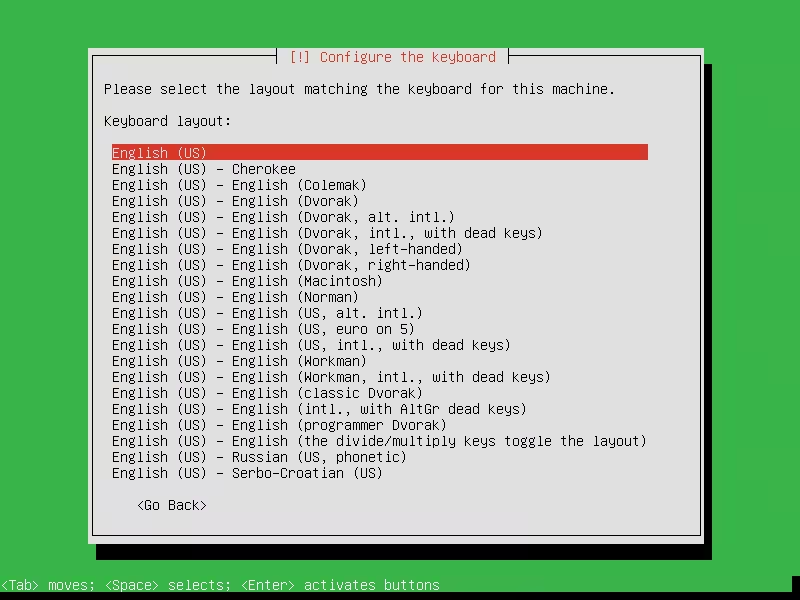
5. Configurez ensuite votre clavier : je choisis le clavier anglais US.


6. Ensuite, l’installateur chargera les composants nécessaires à la configuration du système.

7. L’étape suivante de l’installateur consiste à définir le nom d’hôte de votre système. Vous devez entrer ici votre nom de domaine complet. Il s’agit d’un serveur de test donc je choisis « pdc.linux-console.net » (sachez que « pdc » sera ce serveur et « linux-console.net » serait votre domaine pour Active Directory).

8. Ensuite, choisissez un utilisateur pour l’administration du système (il s’agira de l’utilisateur privilégié avec les pouvoirs root - sudo) et non du contrôleur de domaine de l’utilisateur.

9. Tapez ensuite un mot de passe pour l’utilisateur sudo. Choisissez-en un fort ( 9 caractères au moins en majuscules & en bas & numériques & spéciaux ). Ici, j’en choisis un simple car il s’agit d’un serveur de test.

10. Ensuite, il vous demandera de saisir à nouveau votre mot de passe et si vous choisissez un mot de passe faible, l’installateur vous en avertira. Sélectionnez donc Oui et appuyez sur Entrée.

11. L’étape suivante consiste à configurer votre temps. Si votre système est connecté à Internet, le programme d’installation détectera automatiquement votre fuseau horaire. Appuyez donc sur Oui si votre réglage de temps est le bon.

12. L’écran suivant est Partition Disks où vous avez quatre alternatives comme dans les images ci-dessous. Pour un meilleur contrôle de votre partition système, choisissez Manuel et appuyez sur Entrée.

13. Choisissez votre disque dur. Dans cette configuration, je suis sur un disque virtuel Virtualbox.

14. Ensuite, choisissez Oui et appuyez sur Entrée.

15. Configuration des partitions du disque dur. La configuration de mon système de disque dur est la suivante.
- 40 Go pour
/Partition ext4 - 1 Go pour la zone d’échange
- 10 Go pour
/homeext4
Sur un vrai serveur, vous devez allouer plus d’espace pour toutes les partitions, et même en créer une nouvelle pour la partition /var. Il est maintenant temps de créer une partition. Suivez les étapes. Choisissez Espace libre.


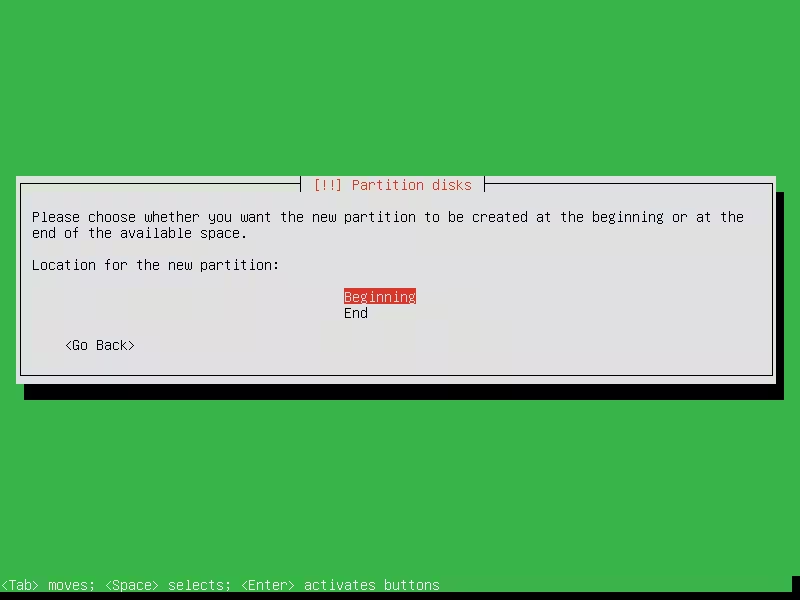

Répétez ces étapes pour /home et permutez également les partitions. La disposition finale du disque devrait ressembler à ceci. Dans la boîte de dialogue suivante pour avertir, choisissez oui et appuyez à nouveau sur Entrée.


16. L’étape suivante sur l’installateur consiste à vous demander si vous souhaitez configurer un environnement graphique pour Zentyal. Si votre serveur est équipé d’un moniteur et d’un clavier, vous devriez probablement choisir Non (cela installera une interface graphique LXDE), sinon choisissez Oui (vous contrôlerez votre système à distance à l’aide d’une interface d’administration Web et de ssh).

17. Ensuite, l’installation de votre système commence.

18. Dans la boîte de dialogue suivante, appuyez simplement sur Entrée (si vous accédez à Internet via un proxy, vous devez l’entrer maintenant).


19. Choisissez Oui pour installer Grub dans MBR.

20. Ensuite, choisissez Oui pour le prochain avertissement concernant l’heure UTC.

21. Et nous avons atteint la ligne d’arrivée. Appuyez sur Entrée pour continuer et le système redémarrera.

Après le redémarrage, le système installera un logiciel de base, puis il nous demandera l’administration de l’adresse IP Web.


Étape 2 : Installation des logiciels de base pour PDC
22. Il est maintenant temps de passer aux choses lourdes, c’est-à-dire d’accéder à l’outil d’administration à distance Web et d’installer le logiciel de base pour que le serveur devienne un contrôleur de domaine primaire (PDC) complet avec samba4.
- Ensuite, ouvrez un navigateur Web et tapez l’adresse demandée dans Zentyal (pour cet exemple, l’adresse de l’administrateur Web est :
https://192.168.0.127:8443). - Ensuite, le navigateur Web vous avertira d’un problème de sécurité lié au certificat.
23. Choisissez « Avancé » puis « Continuer » comme dans les captures d’écran ci-dessous.

24. Entrez ensuite votre utilisateur et votre mot de passe pour l’utilisateur admin (l’utilisateur créé lors de l’installation).

25. Nous sommes maintenant présentés avec l’administration Web Zentyal et il est temps de choisir et d’installer le logiciel pour notre PDC de Gestion de logiciels - Zentyal Components et de choisir les packages (modules) suivants pour que le serveur devienne un contrôleur de domaine primaire.
- Service DNS
- Contrôleur de domaine et partage de fichiers
- Pare-feu
- Configuration du réseau


26. Ensuite, allez dans le Système - Général et définissez le nom d’hôte et le domaine.

27. Vous devez maintenant aller dans le module DNS et vous assurer que votre domaine est répertorié dans l’onglet Domaines.

28. Allez ensuite dans le module Utilisateurs et ordinateurs, sélectionnez Gérer et ajoutez un utilisateur avec des privilèges d’administrateur pour Active Directory. Sélectionnez Utilisateurs, cliquez sur le bouton « + » ci-dessous et entrez vos informations d’identification.

29. Allez maintenant dans le module de domaine, sélectionnez Paramètres, choisissez une description pour votre serveur, sélectionnez « Activer les profils itinérants » et appuyez sur le bouton Modifier.

30. Allez maintenant en haut à droite et cliquez sur Enregistrer les modifications pour que le système applique vos nouveaux paramètres et cliquez sur Enregistrer.

C’est tout pour l’instant sur la configuration minimale du serveur PDC pour devenir un contrôleur de domaine principal.
Étape 3 : Intégration d’un système Windows dans PDC
Il est temps d’intégrer un système basé sur Windows (dans cet exemple un système Windows 10) dans le domaine « linux-console.net ».
31. Tout d’abord, nous allons configurer le réseau pour que le système puisse accéder au nouveau domaine. Allez dans Démarrer -> Panneau de configuration -> Réseau et Internet -> Centre Réseau et partage -> Afficher l’état et les tâches du réseau -> Connexion au réseau local.
Dans Connexion au réseau local, sélectionnez Propriétés -> IPv4 -> et entrez votre adresse IP statique, votre masque de réseau, votre passerelle et votre DNS comme dans les captures d’écran ci-dessous.

32. Pour être sûr que tout va bien, essayez d’abord d’envoyer un ping à l’adresse de votre serveur PDC, puis au nom de domaine.

33. Nous arrivons maintenant à la fin de ce tutoriel. Terminons la configuration en ajoutant Windows 10 au nom de domaine linux-console.net. Cliquez sur « Ordinateur » -> Propriétés du système -> Paramètres système avancés -> Nom de l’ordinateur.
Entrez le nom de votre ordinateur dans le champ Nom de l’ordinateur domaine dans Membre du domaine.

34. À l’invite suivante, entrez le nom d’utilisateur et le mot de passe de l’utilisateur administrateur de votre domaine (l’utilisateur créé dans Utilisateurs et ordinateur via l’interface Web Zentyal).

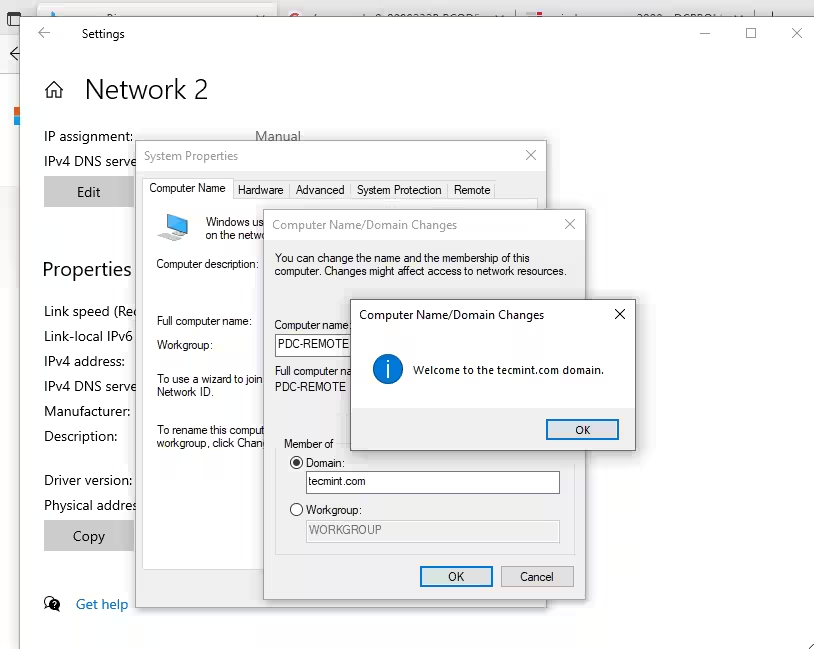
35. Ensuite, redémarrez votre ordinateur pour appliquer les modifications et connectez-vous à votre nouveau domaine.

36. Naviguez à nouveau vers Zentyal Web Dashboard et vérifiez si l’ordinateur a été ajouté à Utilisateurs et ordinateurs.

Félicitations! Vous disposez désormais d’un service de domaine complet et vous pouvez facilement ajouter d’autres systèmes basés sur Windows dans votre nouveau domaine.
Le tutoriel suivant portera sur la façon d’accéder à distance à votre serveur PDC à partir de systèmes Windows, de créer des utilisateurs et des groupes, de créer un partage et de configurer la stratégie de groupe pour les utilisateurs et les ordinateurs de ce domaine.