Comment configurer Android Studio pour Kotlin sur Ubuntu 24.04
Le développement Android est un domaine passionnant, et Kotlin est rapidement devenu le langage de prédilection pour la création d’applications Android.
Si vous utilisez Ubuntu 24.04 et que vous souhaitez configurer Android Studio pour le développement Kotlin, ce guide est fait pour vous.
Dans cet article, nous allons vous expliquer le processus d’installation d’Android Studio, la configuration de Kotlin et la création et l’exécution de votre premier projet Android dans Kotlin.
Étape 1 : Installation d’Android Studio sur Ubuntu 24.04
Android Studio est l’environnement de développement intégré (IDE) officiel pour le développement Android qui comprend tout ce dont vous avez besoin pour créer des applications Android, comme un éditeur de code, des outils de débogage et un émulateur pour tester vos applications.
Pour installer Android Studio et Kotlin, Java doit être installé sur votre système Ubuntu, si ce n’est pas le cas, vous pouvez l’installer à l’aide des commandes suivantes.
sudo apt update && sudo apt upgrade -y
sudo apt install default-jdk -y
java -version

Maintenant que Java est configuré, installons Android Studio en téléchargeant manuellement le fichier tar depuis le site officiel d’Android Studio.
Une fois le téléchargement terminé, accédez au répertoire où se trouve le fichier .tar.gz et utilisez les commandes suivantes pour l’installer.
tar -xvf android-studio-*-linux.tar.gz
sudo mv android-studio /opt/
Pour lancer Android Studio, accédez au répertoire bin à l’intérieur du répertoire Android Studio.
cd /opt/android-studio/bin
./studio.sh
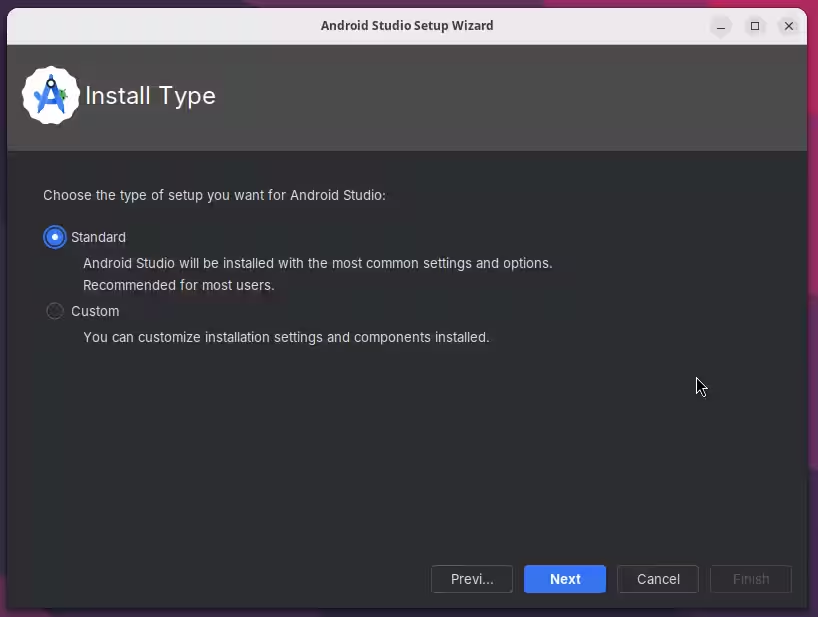
Cela ouvrira Android Studio, qui vous demandera de terminer la configuration initiale, y compris le téléchargement des packages SDK nécessaires.
Suivez les instructions à l’écran pour terminer la configuration.



Étape 2 : Installation de Kotlin dans Android Studio pour Project
Android Studio intègre la prise en charge de Kotlin, mais vous devrez peut-être l’activer manuellement sur votre nouveau projet.
- Ouvrez Android Studio et cliquez sur Nouveau projet dans l’écran d’accueil.
- Choisissez un modèle de projet, nous utiliserons le modèle d’activité vide, qui est un point de départ simple pour toute application Android.
- Configurez votre projet et assurez-vous de choisir Kotlin dans la liste déroulante, qui indique à Android Studio d’utiliser Kotlin pour votre projet.


Android Studio va maintenant créer votre projet, et la synchronisation et le téléchargement des dépendances nécessaires peuvent prendre quelques instants. Une fois votre projet créé, vous verrez plusieurs fichiers et dossiers.

Étape 3 : Écrire votre premier code Kotlin
Maintenant que votre projet est configuré, ajoutons du code Kotlin pour afficher un simple message « Hello, World ! » à l’écran.
Ouvrez le fichier MainActivity.kt, ici vous verrez une classe MainActivity par défaut qui étend AppCompatActivity, qui ressemble à ceci :
package com.example.tecmint

import android.os.Bundle
import androidx.appcompat.app.AppCompatActivity

class MainActivity : AppCompatActivity() {
    override fun onCreate(savedInstanceState: Bundle?) {
        super.onCreate(savedInstanceState)
        setContentView(R.layout.activity_main)
    }
}
Modifions ce code pour afficher un message « Hello, World ! » à l’aide d’un TextView. Tout d’abord, ouvrez le fichier activity_main.xml et ajoutez le code suivant à l’intérieur des balises <RelativeLayout> :
<TextView
    android:id="@+id/helloText"
    android:layout_width="wrap_content"
    android:layout_height="wrap_content"
    android:text="Hello, World!"
    android:textSize="24sp"
    android:layout_centerInParent="true"/>
Maintenant, retournez à MainActivity.kt et mettez à jour le code pour référencer le TextView que nous venons d’ajouter :
import android.os.Bundle
import androidx.appcompat.app.AppCompatActivity

class MainActivity : AppCompatActivity() {
    override fun onCreate(savedInstanceState: Bundle?) {
        super.onCreate(savedInstanceState)
        setContentView(R.layout.activity_main)
        val helloText = findViewById<TextView>(R.id.helloText)
        helloText.text = "Hello, World!"
    }
}
Ce code trouve le TextView par son ID et définit son texte sur « Hello, World ! ».
Étape 4 : Exécuter votre premier projet Kotlin
Vous êtes maintenant prêt à exécuter votre application et le message « Hello, World ! » s’affiche sur votre appareil Android ou votre émulateur.
Configuration d’un émulateur
Si vous n’avez pas d’appareil Android physique, vous pouvez utiliser l’émulateur Android pour exécuter votre application.
- Cliquez sur l’icône AVD Manager dans la barre d’outils (elle ressemble à un téléphone).
- Cliquez sur Créer un périphérique virtuel.
- Choisissez un appareil, tel que le Pixel 4, puis cliquez sur Suivant.
- Sélectionnez une image système (par exemple, Android 11) et cliquez sur Suivant.
- Cliquez sur Terminer.

Exécution de l’application
- Assurez-vous que votre périphérique virtuel est sélectionné dans la barre d’outils.
- Cliquez sur le bouton Exécuter (triangle vert) dans la barre d’outils supérieure.
- Android Studio créera l’application, lancera l’émulateur et installera l’application sur l’appareil virtuel.
- Vous devriez voir votre message
« Hello, World ! » "à l’écran !
Conclusion
Félicitations! Vous avez configuré Android Studio pour le développement Kotlin sur Ubuntu 24.04, et vous avez créé et exécuté votre première application Android.
Maintenant que vous disposez d’une base solide, vous pouvez explorer des sujets de développement Android plus avancés, tels que la création d’interfaces utilisateur, l’utilisation d’API et la gestion de bases de données.