Charger des applications d’Ubuntu sur votre appareil Android
Objectif
Téléchargez une application Android d’Ubuntu sur un appareil mobile.
Distributions
Ce guide est adapté à Ubuntu, mais les mêmes principes fonctionneront sur n’importe quelle distribution.
Exigences
Une installation Ubuntu fonctionnelle avec des privilèges root et un appareil Android.
Difficulté
Facile
Conventions
- # – nécessite que les commandes Linux données soient exécutées avec les privilèges root, soit directement en tant qu’utilisateur root, soit en utilisant la commande
sudo - $ – nécessite que des commandes Linux données soient exécutées en tant qu’utilisateur régulier non privilégié
Introduction
L’installation d’une application sur Android n’est pas toujours aussi simple que de la télécharger depuis le Play Store. Dans de nombreux cas, en particulier le développement, le Play Store n’est pas une option, et vous avez besoin d’un autre moyen de pousser des applications sur un appareil Android.
L’Android Debug Bridge (ADB) de Google a été conçu pour des situations comme celle-ci. En fait, il peut faire beaucoup plus que cela, mais il est parfait pour pousser des applications vers un appareil Android sur votre réseau, qu’il dispose d’une méthode de téléchargement traditionnelle ou non.
Installer ADB
Google recommande de développer pour Android sur Ubuntu, c’est donc la plate-forme idéale. Commencez par installer ADB et Fastboot.
sudo apt install android-tools-adb android-tools-fastbootConfigurer Android
Par défaut, Android n’autorise pas l’accès à partir d’une machine distante et n’installe pas de packages inconnus. C’est logique pour des raisons de sécurité, mais c’est un obstacle.
Ouvrez votre appareil Android, dirigez-vous vers l’application Paramètres. Cliquez sur la section « Sécurité » et trouvez un paramètre intitulé « Sources inconnues ». Activez-le.
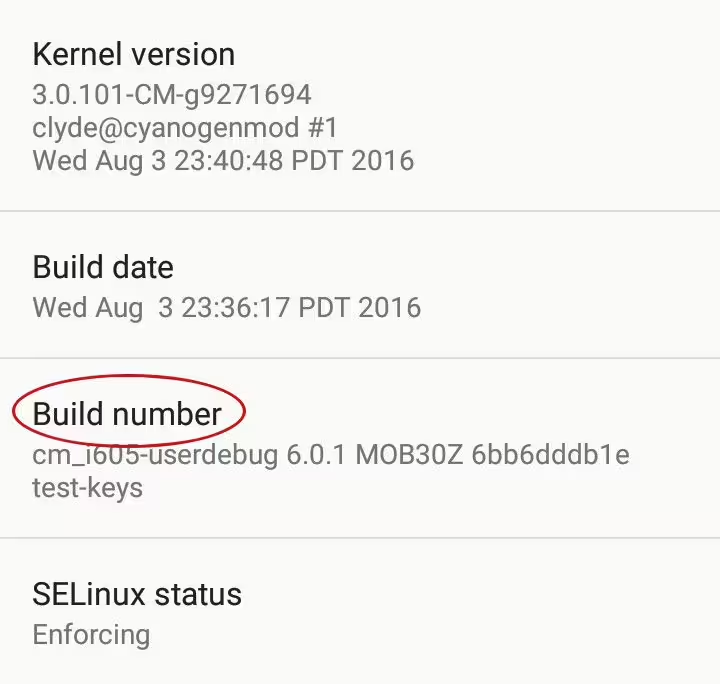
Montez d’un niveau et faites défiler jusqu’à « À propos du téléphone ». Appuyez dessus et trouvez les informations de construction Android. Appuyez sept fois sur le numéro de version Android. Cela activera les paramètres du développeur sur l’appareil. Android vous dira quand les paramètres sont activés.

Une fois qu’ils le sont, montez à nouveau d’un niveau et vous verrez une nouvelle liste pour les « Options du développeur ». Appuyez dessus. Recherchez un paramètre intitulé « Débogage » et recherchez un paramètre pour « Débogage Android » en dessous. Activez le débogage.

Obtenir une application
Si vous avez déjà une application que vous souhaitez utiliser, cette partie n’est pas pour vous. Si vous cherchez à installer quelque chose de spécifique de l’écosystème Android, vous pouvez probablement le trouver sur APKMirror. Cherchez-y l’APK que vous voulez. Assurez-vous que celui que vous téléchargez est compatible avec votre appareil.
Chargement latéral
Retournez dans l’application Paramètres et trouvez « À propos du téléphone ». En dessous, cliquez sur « État ». Trouvez l’adresse IP de votre appareil et notez-la.
De retour sur Ubuntu, ouvrez un terminal et connectez-vous à votre appareil avec son adresse IP.
adb connect 192.168.1.110Si tout se passe bien, Ubuntu se connectera et vous ramènera à l’invite de commande. Maintenant, vous pouvez installer l’APK que vous avez téléchargé. Encore une fois, il s’agit d’une commande simple.
adb install /path/to/app.apkADB vous fournira des informations sur le processus de téléchargement et vous dira si l’installation a réussi. Pour être sûr, revenez à l’appareil. Vérifiez vos applications pour voir qu’il s’y trouve.
Réflexions finales
C’est tout ce qu’il y a. C’est en fait un processus très simple, lorsque tout est configuré. Ce processus est également idéal pour pousser des applications vers des configurations d’appareils expérimentaux, comme Raspberry Pis, qui n’ont pas le Play Store disponible par défaut. Vous devez également savoir que l’installation d’applications provenant de sources inconnues ou non fiables peut être extrêmement risquée, alors assurez-vous de savoir d’où proviennent vos applications.