Comment changer d’utilisateur sous Linux
Linux est un système d’exploitation multi-utilisateurs, ce qui signifie qu’il prend en charge plusieurs comptes d’utilisateurs simultanés. Certains systèmes Linux peuvent avoir quelques comptes différents, et d’autres peuvent en avoir des centaines, selon l’objectif du système. Le basculement entre les comptes d’utilisateurs est une tâche courante pour les administrateurs Linux qui sont en charge de la gestion des comptes d’utilisateurs, car cela leur permet de tester les autorisations ou de résoudre les problèmes.
Dans ce tutoriel, vous allez apprendre à changer de compte d’utilisateur sous Linux. Vous devrez soit disposer des informations d’identification nécessaires pour vous connecter en tant qu’autre utilisateur (nom d’utilisateur et mot de passe), soit disposer d’un accès administratif au système via l’utilisateur racine. Nous allons passer en revue les deux scénarios ci-dessous.
Dans ce tutoriel, vous allez apprendre :
- Comment afficher une liste de comptes d’utilisateur
- Comment passer à un autre compte utilisateur
- Comment passer au compte d’utilisateur racine
- Comment exécuter une commande en tant qu’utilisateur différent
- Comment changer d’utilisateur via l’interface graphique

Comment basculer entre les comptes d’utilisateurs sous Linux
Liste des utilisateurs
Commençons par lister les comptes utilisateurs déjà créés sur notre système. Vous n’avez pas besoin d’autorisations root pour cette commande, car n’importe quel utilisateur peut afficher tous les comptes configurés.
cat /etc/passwd
Les noms d’utilisateur sont répertoriés dans le premier champ de chaque ligne.
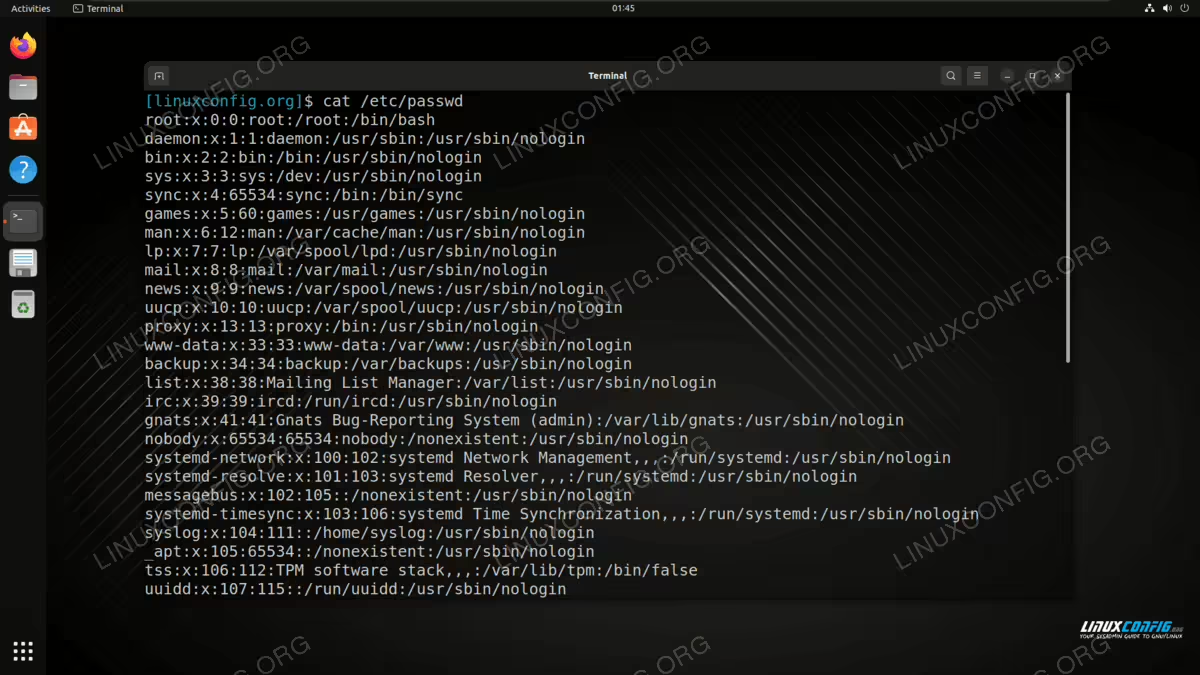
De nombreux services système, tels que SSH ou MySQL, créeront leurs propres comptes d’utilisateur lors de l’installation. Il s’agit de faciliter diverses fonctions système nécessaires au fonctionnement des services. Ces comptes système ne sont généralement pas destinés à être accessibles par les utilisateurs et pointent vers un shell inutilisable par défaut.
Nous sommes en mesure de nous connecter à n’importe quel utilisateur que vous voyez à l’intérieur du fichier /etc/passwd, à condition que nous connaissions leurs identifiants de connexion, et en gardant à l’esprit la mise en garde susmentionnée.
Connectez-vous à un autre utilisateur (en tant qu’utilisateur normal)
Maintenant que nous savons sous quel utilisateur nous voulons nous connecter, nous pouvons exécuter la commande suivante. Dans cet exemple, nous allons essayer de nous connecter au compte utilisateur testuser :
su testuser
Nous serons ensuite invités à saisir le mot de passe du compte d’utilisateur test.

Vous pouvez voir dans la capture d’écran ci-dessus, qu’après avoir fourni le mot de passe pour testuser, nous exécutons la commande whoami pour vérifier que nous nous sommes connectés avec succès en tant qu’autre utilisateur :
whoami
testuser
Se connecter à un autre utilisateur (en tant qu’utilisateur root)
Si vous êtes déjà connecté au compte d’utilisateur racine, la connexion à un autre utilisateur est très simple. Vous n’avez pas besoin de connaître le mot de passe de l’utilisateur. En fait, l’utilisateur n’a même pas besoin d’avoir un mot de passe configuré. Puisque vous êtes root, vous pouvez toujours vous connecter au compte malgré tout.
Nous utiliserons la même syntaxe que précédemment :
su testuser

whoami
testuser
Si, au lieu de cela, vous utilisez généralement la commande sudo pour exécuter des commandes en tant que root, nous pouvons utiliser cette syntaxe :
sudo su testuser
[sudo] password for linuxconfig:

whoami
testuser
Notez que cette fois, nous sommes invités à entrer notre mot de passe sudo, plutôt que le mot de passe du compte utilisateur auquel nous essayons d’accéder.
Exécuter la commande en tant qu’utilisateur différent
Que se passe-t-il si nous voulons exécuter une commande en tant qu’utilisateur différent, sans passer par tout le processus de basculement vers ce compte d’utilisateur, puis de revenir en arrière une fois terminé ? Dans ce cas, nous pouvons utiliser cette syntaxe, qui exécutera la commande echo avec notre compte testuser.
sudo -u testuser bash -c 'echo "I am $USER"'
I am testuser
Comment changer d’utilisateur via l’interface graphique
À partir de l’interface utilisateur, vous pouvez passer à un autre utilisateur via l’écran de verrouillage de votre environnement de bureau. Vous devrez vous déconnecter de votre utilisateur actuel, puis vous connecter à l’autre utilisateur en saisissant les informations d’identification de son compte sur l’écran de verrouillage :

Réflexions finales
Dans ce tutoriel, nous avons vu comment changer de compte utilisateur sur un système Linux. Les comptes d’utilisateur permettent de séparer les ressources et les fichiers sur un système partagé ou peuvent être configurés pour faciliter certains services système. Quoi qu’il en soit, être capable de passer rapidement d’un compte à l’autre est une compétence utile que tous les administrateurs Linux devraient avoir.