Comment déployer WordPress sur un cluster Kubernetes
L’exécution de WordPress conteneurisé dans un cluster Kubernetes est un moyen fantastique de s’assurer que votre site Web peut évoluer horizontalement avec des demandes de trafic accrues. Dans ce tutoriel, nous allons voir comment déployer un site web WordPress dans un cluster Kubernetes sur un système Linux. Nous utiliserons la méthode simple, qui consiste à utiliser le gestionnaire de packages helm pour Kubernetes. Ensuite, il est assez simple de personnaliser l’installation en fonction de vos besoins.
Dans ce tutoriel, vous allez apprendre :
- Comment déployer WordPress sur Kubernetes via Helm

Déployer WordPress sur un cluster Kubernetes étape par étape
Il est supposé que vous avez déjà installé Kubernetes, que vous avez accès à la commande kubectl et que vous avez déjà configuré le gestionnaire de packages Helm pour Kubernetes. Nous allons déployer WordPress sur un environnement Minikube, mais les instructions doivent être très proches, quel que soit le type de Kubernetes que vous utilisez.
Commencez par ouvrir un terminal et ajoutez le référentiel
bitnamià Helm. Vous pouvez, bien sûr, utiliser un autre référentiel si vous préférez installer le graphique WordPress à partir d’un autre endroit.helm repo add bitnami https://charts.bitnami.com/bitnami helm repo updateEnsuite, installez le graphique WordPress à partir du référentiel. Nous utiliserons le nom
my-wordpresspour le nom de notre version :helm install my-wordpress bitnami/wordpress
Après l’installation, nous devons ajouter l’équilibreur de charge en exécutant :
minikube tunnelNous pouvons voir que le déploiement de WordPress est opérationnel en exécutant la commande suivante en vérifiant la colonne d’état :
kubectl get all
Exécutez la commande suivante pour exporter la variable
SERVICE_IPavec l’adresse IP de votre site WordPress.export SERVICE_IP=$(kubectl get svc --namespace default my-wordpress --template "{{ range (index .status.loadBalancer.ingress 0) }}{{.}}{{ end }}")Et vérifiez ensuite ce que c’est :
echo $SERVICE_IP
10.100.24.15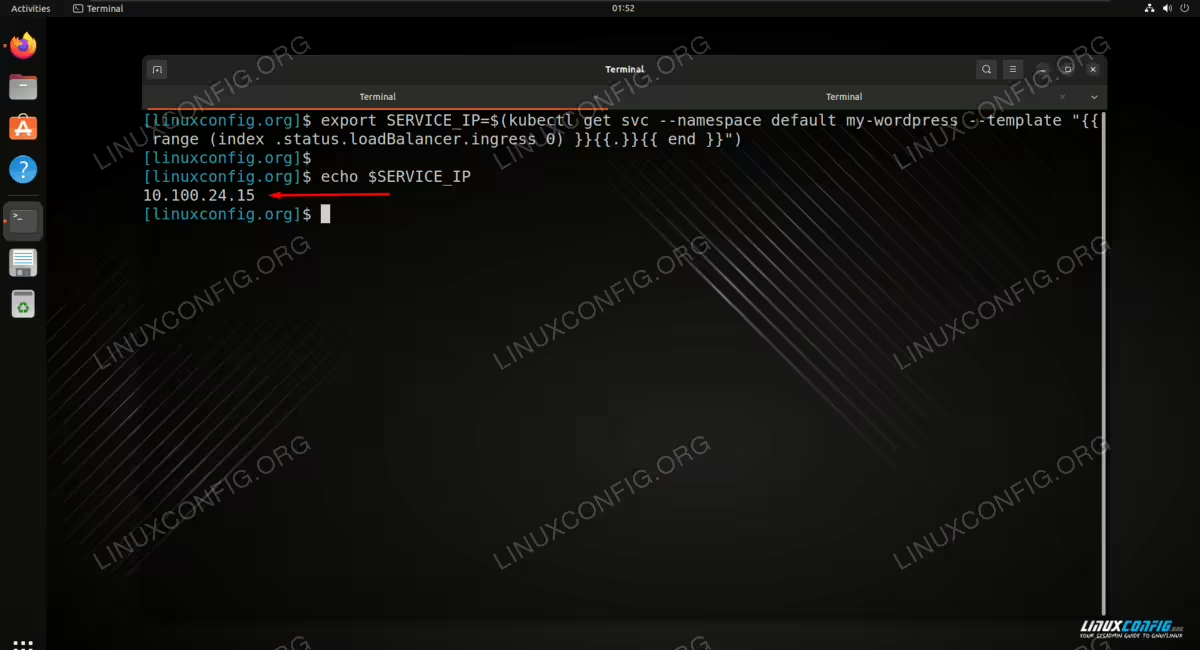
Utilisez l’adresse IP de votre navigateur Web pour accéder à WordPress et procéder à la configuration initiale :

Réflexions finales
Dans ce tutoriel, nous avons vu comment déployer WordPress sur un cluster Kubernetes sur un système Linux. WordPress conteneurisé finit par être l’un des plus simples à installer et à déployer, notamment grâce au gestionnaire de paquets Helm qui fait presque tout le travail pour nous. À partir de là, vous pouvez utiliser des fichiers Helm ou YAML personnalisés pour modifier les paramètres de votre déploiement WordPress et gérer WordPress lui-même depuis le navigateur.