Fish - Le shell interactif convivial pour Linux
Le Friendly Interactive Shell, communément appelé et abrégé en FISH, est un shell pour UNIX et les systèmes d’exploitation de type UNIX. Il est publié sous la licence GNU General Public License v2.
FISH est un shell interactif et convivial conçu pour fonctionner avec n’importe quel autre shell Linux comme bash ou ZSH. Il est conçu de telle manière que les utilisateurs bénéficient de fonctionnalités puissantes, faciles à découvrir, à mémoriser et à utiliser.
Contrairement à d’autres shells qui désactivent diverses fonctionnalités par défaut pour économiser les ressources système, FISH les garde toutes activées par défaut afin que vous puissiez en tirer le meilleur parti.
Caractéristiques de FISH
Voici quelques caractéristiques clés de la coquille de poisson :
- Interactif et convivial - Fish vise à être facile pour les débutants et confortable pour les utilisateurs expérimentés.
- Mise en évidence de la syntaxe – Fish shell fournit une mise en évidence de la syntaxe pour les commandes, ce qui facilite la distinction entre les différentes parties d’une commande et l’identification des erreurs.
- Suggestions automatiques – Fish suggère des commandes et des arguments au fur et à mesure que vous tapez, en fonction de votre historique de commandes et des commandes système disponibles. Cela peut accélérer la saisie des commandes et réduire les erreurs.
- Saisie semi-automatique puissante des onglets – Fish fournit une saisie semi-automatique intelligente des onglets, ce qui facilite l’exécution des commandes, des chemins d’accès aux fichiers et d’autres éléments d’une ligne de commande.
- Langage de script - Fish est livré avec son propre langage de script qui est conçu pour être plus simple que ceux des autres coquilles.
- Pas besoin de plugins externes - Fish dispose d’un riche ensemble de fonctions intégrées, réduisant ainsi le besoin de plugins externes. Il vise à fournir un ensemble complet de fonctionnalités prêtes à l’emploi.
- Variables universelles – Fish prend en charge les variables universelles, qui peuvent être partagées entre différentes sessions.
- Riche ensemble de commandes intégrées – Fish comprend une variété de commandes intégrées utiles qui simplifient les tâches courantes, réduisant ainsi la dépendance à l’égard de programmes externes.
Vous pouvez essayer fish dans votre navigateur web avant de l’installer sur vos systèmes Linux.
Installer Fish Shell sous Linux
Les paquets Fish peuvent être installés sur toutes les distributions Linux à l’aide des dépôts Fish, la meilleure façon est d’ajouter le dépôt à votre gestionnaire de paquets système en suivant les étapes suivantes selon vos distributions :
Installer Fish Shell sur Debian
Ajoutez le dépôt suivant à Debian et installez-le manuellement comme indiqué.
---------------- On Debian 12 ----------------
echo 'deb http://download.opensuse.org/repositories/shells:/fish:/release:/3/Debian_12/ /' | sudo tee /etc/apt/sources.list.d/shells:fish:release:3.list
curl -fsSL https://download.opensuse.org/repositories/shells:fish:release:3/Debian_12/Release.key | gpg --dearmor | sudo tee /etc/apt/trusted.gpg.d/shells_fish_release_3.gpg > /dev/null
sudo apt update
sudo apt install fish
---------------- On Debian 11 ----------------
echo 'deb http://download.opensuse.org/repositories/shells:/fish:/release:/3/Debian_11/ /' | sudo tee /etc/apt/sources.list.d/shells:fish:release:3.list
curl -fsSL https://download.opensuse.org/repositories/shells:fish:release:3/Debian_11/Release.key | gpg --dearmor | sudo tee /etc/apt/trusted.gpg.d/shells_fish_release_3.gpg > /dev/null
sudo apt update
sudo apt install fish
---------------- On Debian 10 ----------------
echo 'deb http://download.opensuse.org/repositories/shells:/fish:/release:/3/Debian_10/ /' | sudo tee /etc/apt/sources.list.d/shells:fish:release:3.list
curl -fsSL https://download.opensuse.org/repositories/shells:fish:release:3/Debian_10/Release.key | gpg --dearmor | sudo tee /etc/apt/trusted.gpg.d/shells_fish_release_3.gpg > /dev/null
sudo apt update
sudo apt install fish
Installer Fish Shell sur Ubuntu et Linux Mint
Sur Ubuntu et Linux Mint (toutes les versions prises en charge), exécutez les commandes suivantes :
sudo apt-add-repository ppa:fish-shell/release-3
sudo apt update
sudo apt install fish
Installer Fish Shell sur Fedora
Sur Fedora, exécutez les commandes suivantes en tant que root.
---------------- On Fedora 39 ----------------
dnf config-manager --add-repo https://download.opensuse.org/repositories/shells:fish:release:3/Fedora_39/shells:fish:release:3.repo
dnf install fish
---------------- On Fedora 38 ----------------
dnf config-manager --add-repo https://download.opensuse.org/repositories/shells:fish:release:3/Fedora_38/shells:fish:release:3.repo
dnf install fish
---------------- On Fedora 37 ----------------
dnf config-manager --add-repo https://download.opensuse.org/repositories/shells:fish:release:3/Fedora_37/shells:fish:release:3.repo
dnf install fish
Installer Fish Shell sur CentOS
Sur CentOS-9 Stream, exécutez les commandes suivantes en tant qu’utilisateur root :
cd /etc/yum.repos.d/
wget https://download.opensuse.org/repositories/shells:fish:release:3/CentOS-9_Stream/shells:fish:release:3.repo
yum install fish
Installer Fish Shell sur RHEL
Sur les distributions RHEL, exécutez les commandes suivantes en tant qu’utilisateur root :
sudo dnf install fish
Installer Fish Shell sur Arch Linux
Pour les distributions Arch et basées sur Arch, vous pouvez exécuter la commande suivante pour installer fish.
pacman -S fish
Comment utiliser Fish Shell sous Linux
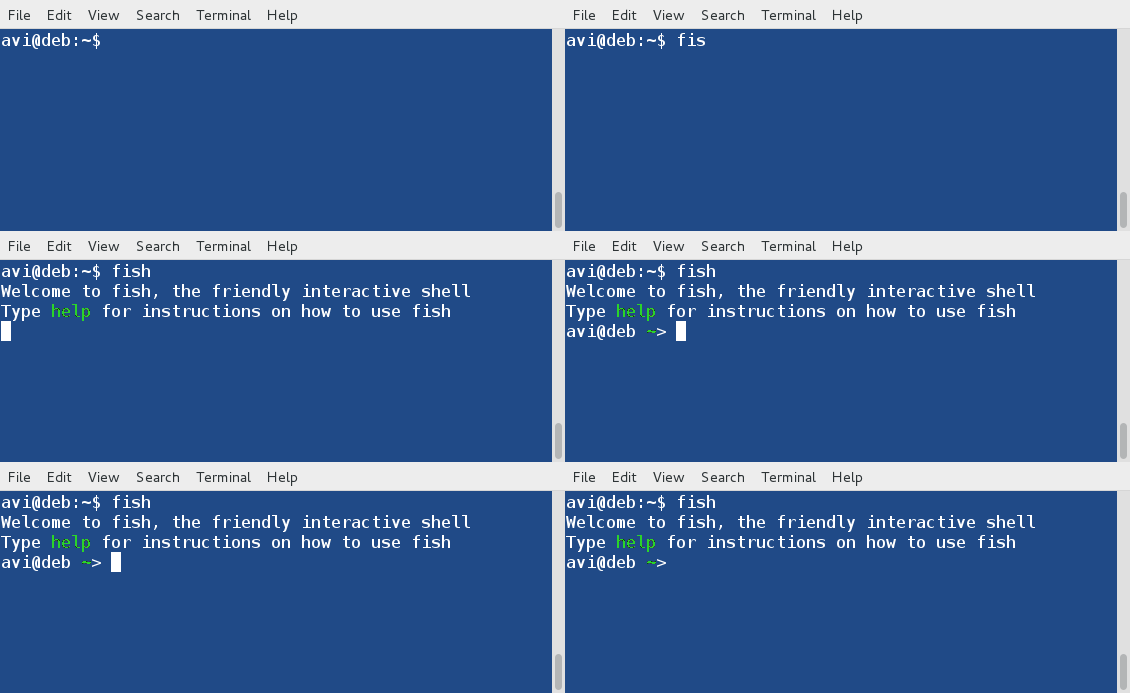
1. La première fois que vous commencez à pêcher, vous devriez voir ceci sur le terminal :
fish
2. Vérifiez la version du poisson installé.
echo $FISH_VERSION

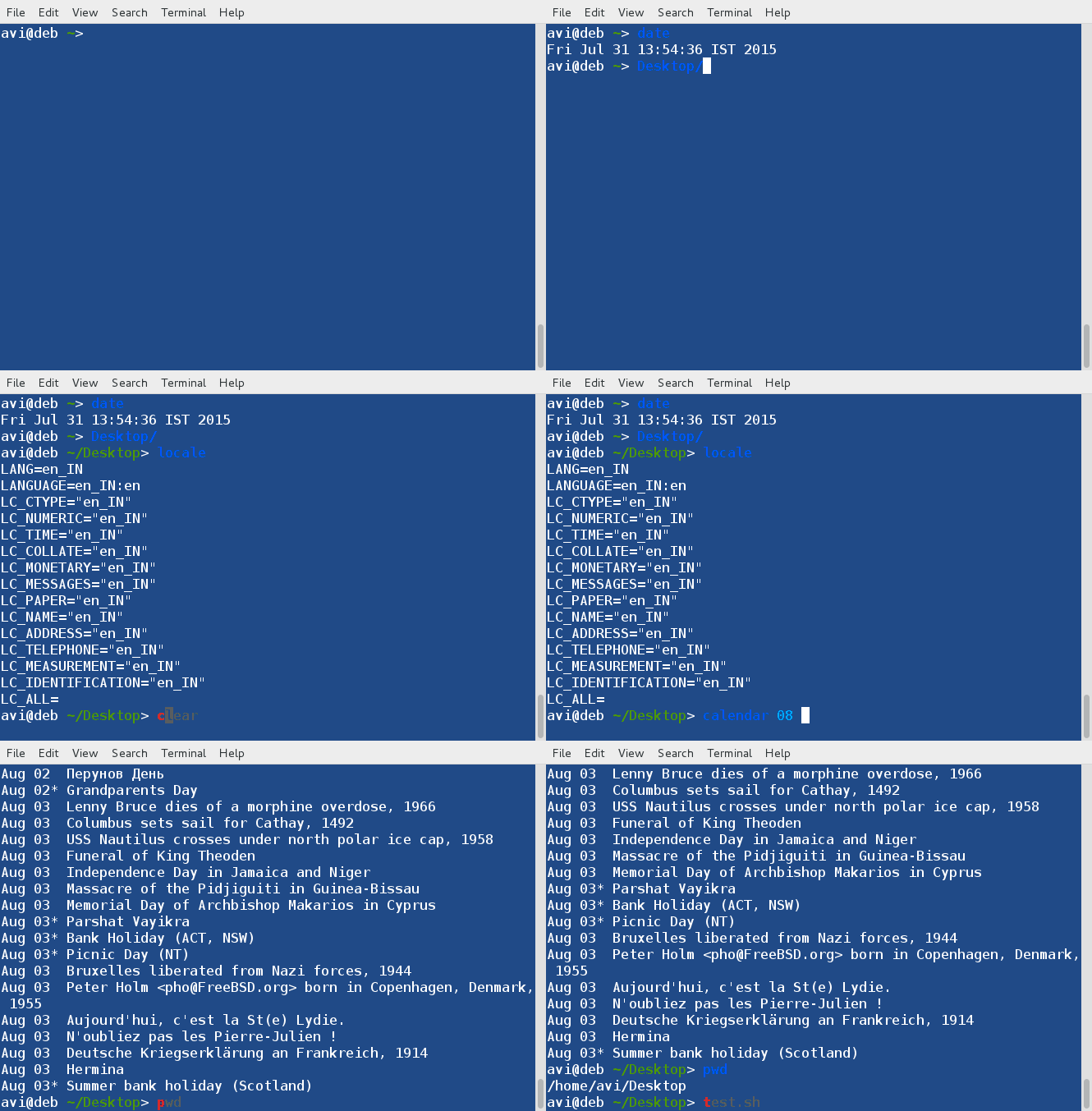
3. Voyez comment fonctionne l’autosuggestion dans FISH.
date
Desktop
locale
...
4. Appelez à l’aide et vous obtiendrez de l’aide dans votre navigateur Web HTTP par défaut.
help

5. Utilisez l’auto-complétion avancée de l’onglet suivie d’une chaîne/commande incomplète.
tty

6. Mise en évidence de la syntaxe en tant que type d’utilisateur :
/usr/bin/calendar

7. Sélection intelligente des couleurs automatiquement en temps réel.
echo "I am loving FISH <3"

8. Vous pouvez vérifier l’état de sortie de la dernière commande exécutée.
echo $status

9. Faites de FISH votre coquille par défaut.
chsh -s /usr/bin/fish
Entrez le mot de passe lorsque vous y êtes invité.

Pour revenir à votre shell précédent, faites.
chsh -s /bin/bash
Si un autre shell était votre shell par défaut, remplacez '/bin/bash' par votre shell. Par exemple, si c’était zsh fait :
chsh -s /bin/zsh
Attention : Vérifiez deux fois la trajectoire de votre coquille avant d’entrer. Si vous entrez accidentellement le mauvais chemin d’accès à un shell, vous serez expulsé du shell, si vous faites cela avec votre compte admin, vous devrez réinitialiser le mot de passe administrateur, puis changer le shell. Pour vous débarrasser de ces tracas, soyez très prudent.
Ce shell fournit une sortie lucide et interactive qui changera votre façon de voir Linux Shell. Tant de couleurs, d’indentation, de mise en évidence des codes, d’auto-complétion, de suggestions et d’autres fonctionnalités vous permettent de vous concentrer sur ce que vous voulez réaliser et non sur la façon d’y parvenir. Ce shell a été honoré d’être ajouté comme shell par défaut pour ma machine de travail. FISH est un exemple pour ceux qui disent que la ligne de commande Linux est ennuyeuse.
Si vous êtes un utilisateur passionné de Linux et un fan de la ligne de commande Linux. Cette coque vaut la peine d’être essayée et elle ne vous décevra pas. Vous pouvez partager votre expérience avec FISH dans les commentaires ci-dessous. N’oubliez pas de nous faire part de vos précieux commentaires dans les commentaires ci-dessous. Aimez-nous et partagez-nous pour nous aider à nous propager.