Apprendre à connaître le matériel de votre boîte Linux
Lorsque vous achetez un nouveau PC, un ordinateur portable ou un serveur et que vous installez une distribution Linux, vous voulez savoir quel matériel est réellement installé dans la boîte Linux et, plus important encore, quel matériel est pris en charge par le noyau prêt à l’emploi et qui nécessite des ajustements spéciaux avec des modules pour le faire fonctionner.
Ce guide présente une liste d’exemples de ligne de commande qui devraient vous aider à dépanner votre matériel et à trouver des informations à son sujet. Ce n’est pas un guide de dépannage ultime, mais cela servira certainement de bon point de départ. Notez que certaines commandes peuvent ne pas être disponibles par défaut pour votre plate-forme, et que certaines commandes peuvent être spécifiques à certaines distributions.
Dans ce tutoriel, vous allez apprendre :
- Comment voir quel matériel est installé via les commandes Linux

Apprendre à connaître le matériel de votre boîte Linux
Quel matériel y a-t-il dans ma boîte Linux ?
Consultez les informations générales sur le pont hôte, le contrôleur VGA, le contrôleur Ethernet, le contrôleur USB, le contrôleur SATA, etc.
lspciConsultez quelques informations sur le BIOS, la carte mère, le châssis, etc.
dmidecode
Informations sur le processeur
Récupérez le type de processeur, le socket, la vitesse, les indicateurs configurés et d’autres informations.
cat /proc/cpuinfoUtilisez l’utilitaire
x86infopour afficher des informations sur le processeur.x86infoOu pour plus de détails :
x86info -a
Consultez également notre guide sur la façon d’obtenir des informations sur le processeur sous Linux.
Informations sur la mémoire (RAM)
Voyez combien de RAM est installée sur une machine Linux et quelle quantité est utilisée (en mégaoctets). Cela inclura également la mémoire d’échange.
free -mVous pouvez également utiliser les commandes
topouhtoppour voir la RAM et son utilisation actuelle.top or htopVoir des informations détaillées sur la RAM système.
cat /proc/meminfoDétectez le nombre d’emplacements de RAM utilisés, la vitesse et la taille.
lshw -C memory -short
Consultez également notre guide sur la façon de surveiller l’utilisation de la RAM sous Linux.
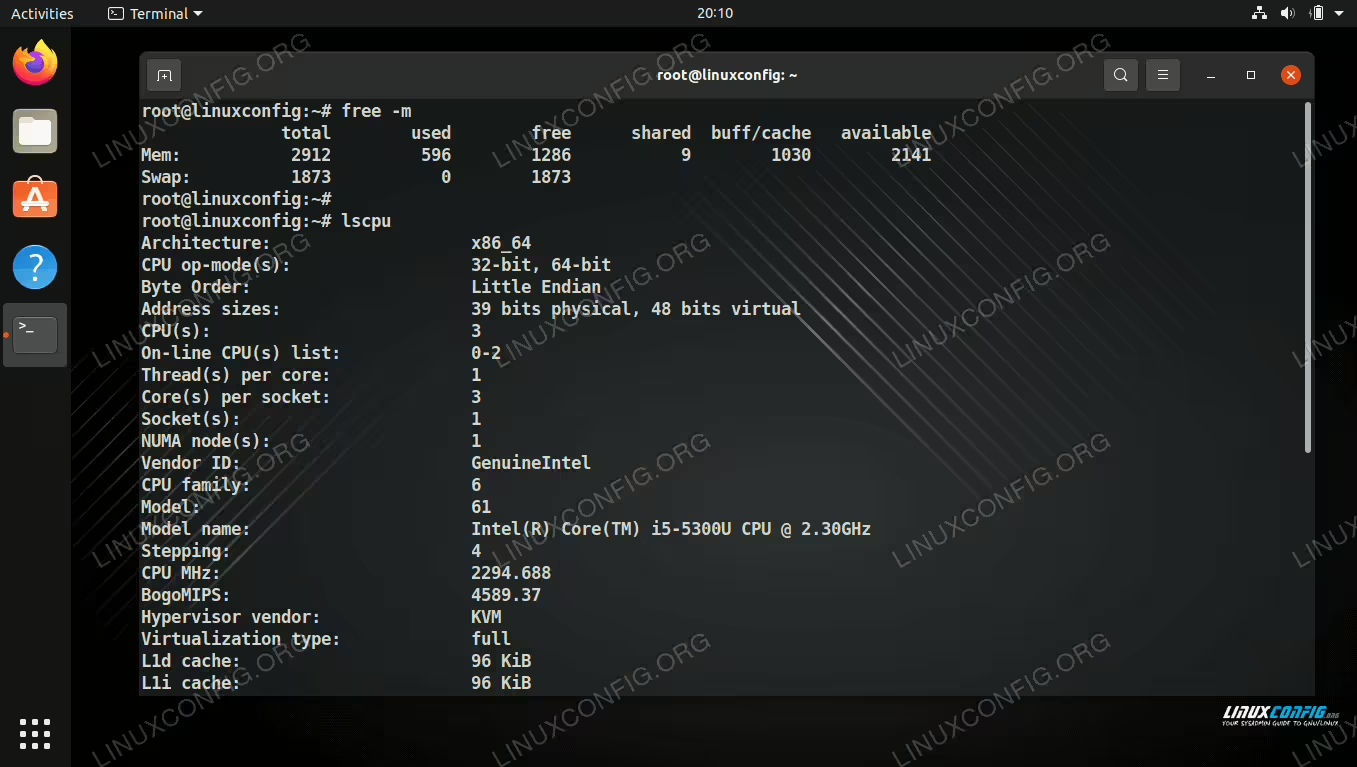
Récupération des informations de la mémoire et du processeur à l’aide de commandes Linux
Quel matériel utilise quel module
L’ajout de l’indicateur
-v(détaillé) à la commandelspsciaffichera des informations plus détaillées sur les contrôleurs matériels installés et leurs modules correspondants.lspci -vVous pouvez également ajouter trois indicateurs verbeux avec
-vvvpour voir des informations encore plus détaillées.lspci -vvvSi vous avez
installé hardinfosur votre système, utilisez la commande suivante pour ouvrir un programme GUI, cliquez sur l’onglet « informations sur le noyau » et voyez quels modules chaque pièce matérielle utilise.hardinfoRépertoriez tous les composants matériels et consultez les détails de leur configuration.
lshwUtilisez la version graphique de
lshwavec la commandelshw-gtk.lshw-gtkRépertoriez les détails de tout le matériel, y compris les fichiers de périphérique et les options de configuration avec la commande
hwinfo, qui peuvent ou non être installés par défaut sur votre distribution.hwinfo
Informations sur le BIOS
Obtenez des informations générales sur le BIOS de votre système.
biosdecodeRécupérez le nom de votre fournisseur de BIOS à l’aide de cette simple commande.
dmidecode -s bios-vendor
Carte mère et composants supplémentaires
Récupérez des informations sur la carte mère de votre système, notamment la marque, le modèle, le numéro de série, etc.
dmidecode --type baseboardObtenez la liste des périphériques USB branchés sur votre système.
lsusbRécupérez la liste des fichiers de périphérique USB.
ls -la /dev/disk/by-id/usb-*Récupérez des informations sur la carte vidéo installée.
lspci | grep VGA
Informations sur le disque dur
Obtenez des informations sur la marque, le modèle, le numéro de série, la version du micrologiciel et la configuration de votre disque dur (remplacez le
xpar le nom réel de votre disque dur, par exemple/dev/sda).hdparm -I /dev/sdxAffichez la vitesse d’un disque dur installé, y compris les lectures en cache et les lectures de disques tampons.
hdparm -tT /dev/sdxVérifiez la taille du disque dur et les disques durs disponibles dans le système. Cette commande répertoriera également les clés USB et les clés.
fdisk -l | grep GiBVérifiez quelles partitions et quel système de fichiers sont utilisés sur mes disques durs.
fdisk -l
Voir aussi comment vérifier l’utilisation du disque par dossier et comment vérifier l’espace disque avec les commandes df et du.
Informations sur les CD/DVD-ROM
Localisez le fichier du périphérique CD ou DVD.
wodim --devicesAlternativement, vous pouvez essayer l’option
--scanbus.wodim --scanbus
Répertorier, charger et supprimer des modules
Recherchez les modules actuellement chargés.
lsmodObtenez des informations sur un module particulier.
modinfo module_nameSupprimer un module.
modprobe --remove module_nameChargez un module dans le noyau.
modprobe module_name
Autres cartes et appareils
Vérifiez que des cartes PCMCIA sont installées dans le système.
lspcmciaVérifiez les paramètres de la carte son. Cette commande révélera si votre carte son est installée et quels modules sont utilisés.
cat /dev/sndstatVérifiez les cartes sans fil disponibles.
iwconfigVoyez à quelle vitesse les ventilateurs sont réglés. Cela peut ne pas fonctionner sur certains systèmes.
cat /proc/acpi/ibm/fanObtenez des informations sur la batterie de votre ordinateur portable. Vous devrez
peut-être installer le paquet pm-utilsavant de l’utiliser.pm-powersave -bListe des périphériques BIOS Plug-and-Play.
lspnp
Réflexions finales
Dans ce guide, nous avons vu diverses commandes Linux qui peuvent être utilisées pour vérifier le matériel installé dans un ordinateur. Ces commandes devraient vous aider à connaître votre matériel sans vous obliger à ouvrir le PC et à examiner les composants individuels. Cela finit par nous faire gagner beaucoup de temps et nous donne un résultat concis du matériel installé dans notre système.