Création d’un cluster Raspberry PI - Partie I : Acquisition et assemblage du matériel
De nos jours, Linux fonctionne sur presque tout. Vous pouvez obtenir un PC bon marché et le transformer en une station multimédia ou un serveur Web ou tout ce que vous souhaitez sans frais supplémentaires. Le matériel est également bon marché. Avec l’avènement du Raspberry Pi et des petites cartes informatiques similaires, on peut obtenir un PC entièrement fonctionnel pour le prix que vous paieriez habituellement pour un pack de six bières. Dans cette série LinuxConfig, nous ne nous contenterons pas de construire un ordinateur Linux ; nous allons construire un cluster Linux complet avec quatre nœuds et apprendre à le gérer de manière à ce que tous les nœuds répondent en même temps aux mêmes commandes.
Configuration matérielle requise :
- 4 ordinateurs Raspberry Pi 3 B+
- 4 cartes MicroSD
- 5 câbles Ethernet
- 4 câbles USB
- 1 x un commutateur à 5 ports
- 1 x routeur portable (en option)
- 1 x un concentrateur d’alimentation USB décent
- 4 refroidisseurs Raspberry Pi (en option)
- 4 dissipateurs thermiques Raspberry Pi (en option)
- 1 x un rack de cluster
- 1 x quelques entretoises en laiton (en option)
- 1 x ruban adhésif
- Vis de 2 mm et 3 mm

Construisez un cluster à partir de Raspberry Pi bon marché et exécutez Linux dessus
Motivation : pourquoi pas ?
Pour couvrir la partie motivation, nous pouvons répondre au « pourquoi » par un simple « parce que nous pouvons » ou « parce que c’est amusant ». Pour adopter une approche plus pratique, un cluster Raspberry Pi fonctionnant sous Linux est non seulement bon marché à fabriquer par rapport à ce qu’il peut faire, mais peut également être utilisé pour faciliter la vie d’une personne lorsqu’il s’agit de tâches gourmandes en ressources telles que la compilation, l’analyse continue de données à partir d’Internet ou simplement d’apprendre à gérer un cluster en utilisant du matériel réel au lieu de recourir à des machines virtuelles.
La framboise
Un Raspberry Pi est un ordinateur monocarte qui a pris d’assaut le monde du matériel il y a quelques années. L’une des dernières itérations est le Raspberry Pi 3 B+, celui que nous allons utiliser dans ce tutoriel. Coûtant environ 38 $sur Amazon, le Raspberry Pi 3 B+ est doté d’un processeur ARMv8 quad-core 64 bits de 1,4 GHz avec 1 Go de mémoire DDR2 SDRAM. Il a besoin d’une carte MicroSDHC ou MicroSDXC d’au moins 8 Go pour le stockage et peut également utiliser un disque dur externe grâce à des cartes d’extension que vous pouvez acheter séparément et qui connectent SCSI aux pièces de la carte principale, si vous avez besoin d’un stockage plus fiable et plus grand.
Le Raspberry Pi 3 B+ dispose d’un port Ethernet de 10/100 Mbps Lan Speed, d’un module Bluetooth 4.2 intégré et d’un module sans fil 802.11b/g/n. La même carte avait 4 ports USB 2.0, un port HDMI complet, une prise audio 3,5 mm qui agit également comme vidéo composite. En tant que source d’alimentation, vous pouvez utiliser le port MicroUSB pour insérer un adaptateur 5V/2.5A DC, utiliser un câble USB connecté à votre ordinateur ou le GPIO intégré. Il dispose également d’un port CSI pour connecter une webcam et d’un port DSI pour le montage d’un écran tactile. Cette carte n’utilise que 5V pour fonctionner, pèse 2,08 onces et mesure 3,54 pouces de longueur. Vous pouvez le brancher quelque part dans votre maison comme vous le feriez avec votre smartphone lorsqu’il a besoin d’être rechargé et l’oublier pendant des mois.
Et c’est idéal pour créer un cluster Linux évolutif avec des fonds limités.
Ce dont vous aurez besoin pour construire un cluster Linux bon marché
Dans la première partie de ce guide pratique, nous allons voir ce dont vous avez besoin pour créer votre propre cluster Raspberry Pi Linux. Étant donné que le nombre de nœuds que vous pouvez utiliser est évolutif à la fois vers le haut et vers le bas, nous allons construire un cluster à quatre nœuds à partir de quatre cartes Raspberry Pi 3 B+. On peut ensuite ajouter deux, cinq, onze nœuds supplémentaires si nécessaire. Plus vous incorporez de cartes Raspberry Pi 3 B+ au cluster, plus vous aurez de puissance à portée de main.
Procurez-vous d’abord quatre cartes Raspberry Pi 3 B+. Il serait conseillé de les obtenir tous en une seule fois ou au moins auprès du même vendeur dans un court laps de temps afin de s’assurer qu’ils ont le même numéro de série de construction, ce qui signifie qu’ils proviennent de la même chaîne de production. Cela garantirait une expérience similaire avec chaque planche, car chacune se comportera exactement de la même manière. Un Raspberry Pi du même modèle acheté à une autre période de fabrication peut devenir un peu plus chaud ou fonctionner un peu plus lentement que d’autres cartes de la même marque.
Vous avez besoin de quelque chose sur lequel installer un logiciel, quelque chose qui servira de référentiel de données pour votre logiciel. Les cartes MicroSD sont bon marché et vous aurez besoin d’au moins quatre cartes MicroSDHC de 16 Go, une pour chaque carte. Une fois Linux installé, il vous restera environ 11 Go d’espace utilisateur libre - assez pour que vous puissiez expérimenter et déposer des fichiers plus petits. Si vous avez besoin d’un stockage plus important, vous pouvez obtenir des cartes MicroSDHC ou MicroSDXC plus grandes ; Assurez-vous simplement qu’ils sont tous identiques – même taille, même marque.

Vous aurez besoin de quatre cartes MicroSD d’au moins 16 Go
Pour la conectivité, étant donné que chaque Raspberry Pi 3 B+ dispose d’un port Ethernet, vous pouvez acheter cinq câbles Ethernet Cat6, d’au moins un pied de long (30cm). Un pour chaque nœud de cluster et un pour connecter l’ensemble du cluster à votre LAN ou WAN. Il est préférable d’utiliser des câbles de couleurs différentes. De cette façon, vous saurez visuellement quel câble appartient à quel nœud après les avoir branchés.
Pour l’alimentation, vous devez utiliser des câbles MicroUSB de qualité, en nylon tressé et codés par couleur si possible. Parfois, vous souhaiterez peut-être mettre manuellement hors tension un nœud, puis vous aurez besoin de savoir quel câble d’alimentation appartient à quel niveau du cluster. Les différentes couleurs rendent l’identification beaucoup plus facile que de suivre la ligne avec vos doigts.

Essayez d’obtenir des câbles Ethernet d’au moins 30 centimètres de long si vous le pouvez
Vous avez également besoin de quelque chose pour faire communiquer les nœuds du cluster entre eux. Pour cela, vous pouvez utiliser un commutateur 5 ports bon marché comme celui-ci. Elle a presque la même taille que les cartes Raspberry Pi 3 B+ et, avec quelques ajustements, elle s’adapte parfaitement au premier niveau du cluster à quatre nœuds. Si vous avez un routeur à la maison, vous pouvez l’utiliser pour connecter votre nouveau commutateur au reste du monde. Si ce n’est pas le cas, vous pouvez obtenir un petit routeur portable avec des fonctions AP et 3G qui, par coïncidence, a exactement la même hauteur et la même couleur que le commutateur à 5 ports.

Ce commutateur s’adapte presque parfaitement au rack et dispose de 5 ports Ethernet
Si vous donnez au cluster des tâches gourmandes en ressources, les processeurs ARM du Raspberry Pi deviendront brûlants au bout d’une heure environ, même à température ambiante. En compilant avec GCC pendant 90 minutes, chaque processeur atteindra 70-71 degrés Celsius (158-160 Farhenheit), vous devrez donc réduire cette chaleur d’une manière ou d’une autre. Vous pouvez soit obtenir un rack de cluster sur lequel des refroidisseurs 5V sont déjà installés, soit vous procurer vos propres refroidisseurs d’environ 4 ou 5 cm de diamètre et les installer vous-même à l’aide de vis. Un refroidisseur empêchera la température du processeur d’augmenter au-dessus de 50 degrés Celsius (122 Fahrenheit). Si vous obtenez également des dissipateurs thermiques bon marché conçus pour le Raspberry Pi 3 B+, vous pouvez faire baisser la température de 4 ou 5 degrés Celsius supplémentaires (environ 40 degrés Fahrenheit).
Le refroidissement est important non seulement pour protéger vos processeurs, mais aussi pour s’assurer que les nœuds du cluster traitent les tâches à une vitesse décente. Si vous avez acheté vos propres glacières et que votre rack de cluster n’en a pas, vous aurez également besoin d’un tas de vis de 3 mm et de 4 cm de long. Pour construire le rack et installer les cartes Raspberry Pi à l’intérieur afin qu’elles ne bougent pas, vous aurez également besoin de vis de 2 mm, d’environ 1 cm de long, quatre pièces pour chacune des quatre cartes, 16 au total.

Le refroidissement de votre cluster Raspberry Pi Linux est très important
Pour alimenter le cluster, vous devez utiliser un Power USB HUB. Procurez-vous également du ruban adhésif, car vous en aurez probablement besoin.
Assurez-vous d’obtenir un bon HUB USB d’alimentation capable de fournir les 2,5 ampères nécessaires à chaque nœud de cluster. Il doit avoir une prise pour que vous puissiez le brancher directement sur une prise de courant. Ceux que vous voyez annoncés comme étant capables de fournir de l’énergie directement à partir d’un port USB ne feront pas l’affaire, car les Pi refuseront de démarrer ou signaleront une sous-tension.
Enfin, achetez un rack de cluster décent pour les Raspberry Pi. Comme indiqué ci-dessus, vous pouvez en obtenir un qui a déjà des refroidisseurs installés ou un sans refroidisseurs et vous pouvez décider plus tard comment et où les installer. Attention, si vous choisissez ce dernier, vous aurez probablement besoin d’entretoises en laiton plus longues, exactement 4 centimètres de hauteur, car c’est l’espace idéal dont un refroidisseur de cluster a besoin pour pouvoir refroidir un processeur et avoir suffisamment d’espace au-dessus pour saisir l’air. Le rack est modulaire et vous pouvez y ajouter des niveaux supplémentaires, mais pour l’instant, nous n’en aurons besoin que de cinq : le « rez-de-chaussée » pour le commutateur et le reste pour chacun des Raspberry Pi.

Si vous décidez de monter vos propres glacières, assurez-vous de leur laisser suffisamment d’espace pour capter l’air frais

Le commutateur peut être installé facilement sur l’étagère inférieure du rack
Assemblée
La partie assemblage est plutôt explicite. Vous devez prendre chaque plaque de rack et y monter une carte Raspberry Pi 3 B+ à l’aide des vis de 2 mm. Construisez chaque niveau, assemblez le rack à l’aide d’entretoises en laiton, installez les refroidisseurs juste au-dessus des processeurs si votre rack n’en a pas en perçant des trous dans chaque plaque de rack en acrylique et en utilisant les vis de 4 cm de long et 3 mm de diamètre afin que les refroidisseurs soient proches des processeurs.
Insérez les câbles d’alimentation, connectez chacun des câbles Ethernet à un port LAN du commutateur et insérez les cartes MicroSD dans leurs emplacements respectifs. Utilisez le ruban adhésif pour garder les câbles d’alimentation Ethernet et USB bien regroupés afin qu’ils ne vous encombrent pas.
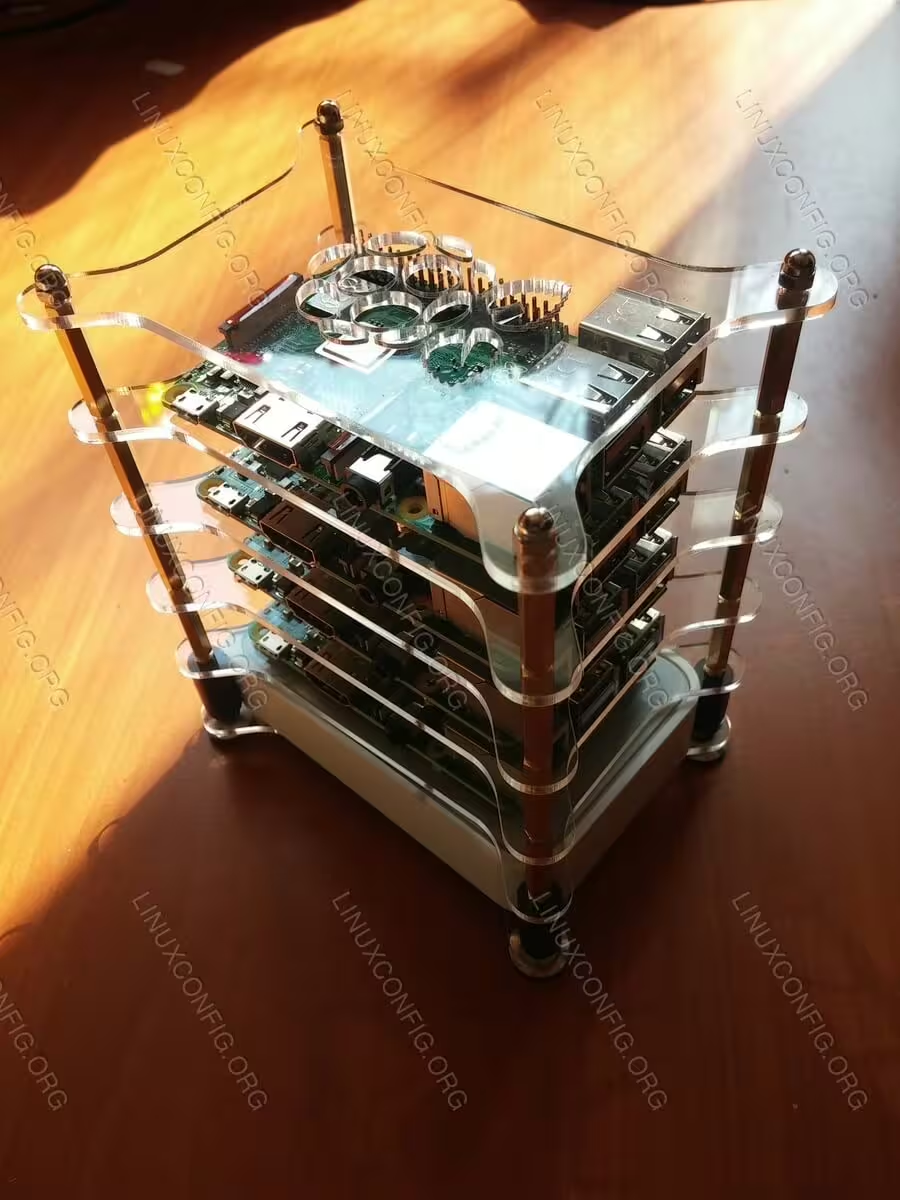
Une fois assemblé, votre futur cluster Linux devrait ressembler à ceci
Conclusion
Dans la deuxième partie de cette série, nous commencerons à installer Linux sur le cluster et entrerons dans la configuration du système d’exploitation et l’installation de logiciels utiles, alors restez à l’écoute.
Bâtiment de la série Raspberry Pi :
- Création d’un cluster Raspberry PI – Partie I : Acquisition et assemblage du matériel
- Création d’un cluster Raspberry PI – Partie II : Installation du système d’exploitation
- Création d’un cluster Raspberry PI – Partie III : Gestion simultanée des nœuds
- Création d’un cluster Raspberry PI – Partie IV : Surveillance