Linux - Réinitialiser l’expiration, l’âge et l’historique du mot de passe
La gestion des utilisateurs est une partie importante de l’administration de Linux, il est donc essentiel de connaître tous les comptes d’utilisateurs sur un système Linux. Certaines tâches courantes d’administration des utilisateurs consistent à répertorier des utilisateurs, à désactiver un compte d’utilisateur ou à créer et modifier des comptes d’utilisateur.
Dans ce guide, nous nous concentrerons sur la gestion des mots de passe des utilisateurs. Il est recommandé de forcer les utilisateurs à changer leur mot de passe de temps en temps en définissant les mots de passe pour qu’ils expirent. Dans les exemples ci-dessous, vous verrez comment réinitialiser le mot de passe d’un utilisateur, configurer son mot de passe pour qu’il expire (instantanément ou ultérieurement) et voir l’âge du mot de passe d’un utilisateur. Nous verrons également comment les modifications de mot de passe peuvent être vues dans les fichiers journaux, ce qui nous donnera un aperçu de l’historique des modifications de mot de passe de l’utilisateur.
Dans ce tutoriel, vous allez apprendre :
- Comment configurer l’expiration du mot de passe d’un utilisateur
- Comment connaître l’âge du mot de passe d’un utilisateur
- Comment voir les modifications de mot de passe dans les fichiers journaux

Expiration du mot de passe et informations sur l’historique sous Linux
Définir l’expiration du mot de passe d’un utilisateur
En tant qu’utilisateur root, vous pouvez définir le mot de passe d’un utilisateur pour qu’il expire en exécutant la commande passwd -e. L’exemple suivant fera expirer le mot de passe de l’utilisateur « linuxconfig ». Cela incitera l’utilisateur à modifier son mot de passe la prochaine fois qu’il essaiera de se connecter au système.
sudo passwd -e linuxconfig

Forcer l’expiration d’un mot de passe utilisateur avec la commande passwd -e
Cela obligera l’utilisateur à choisir un nouveau mot de passe. Lorsque nous essayons de revenir à notre ancien mot de passe, vous pouvez voir l’erreur « Mot de passe inchangé » que nous recevons dans la capture d’écran ci-dessous.
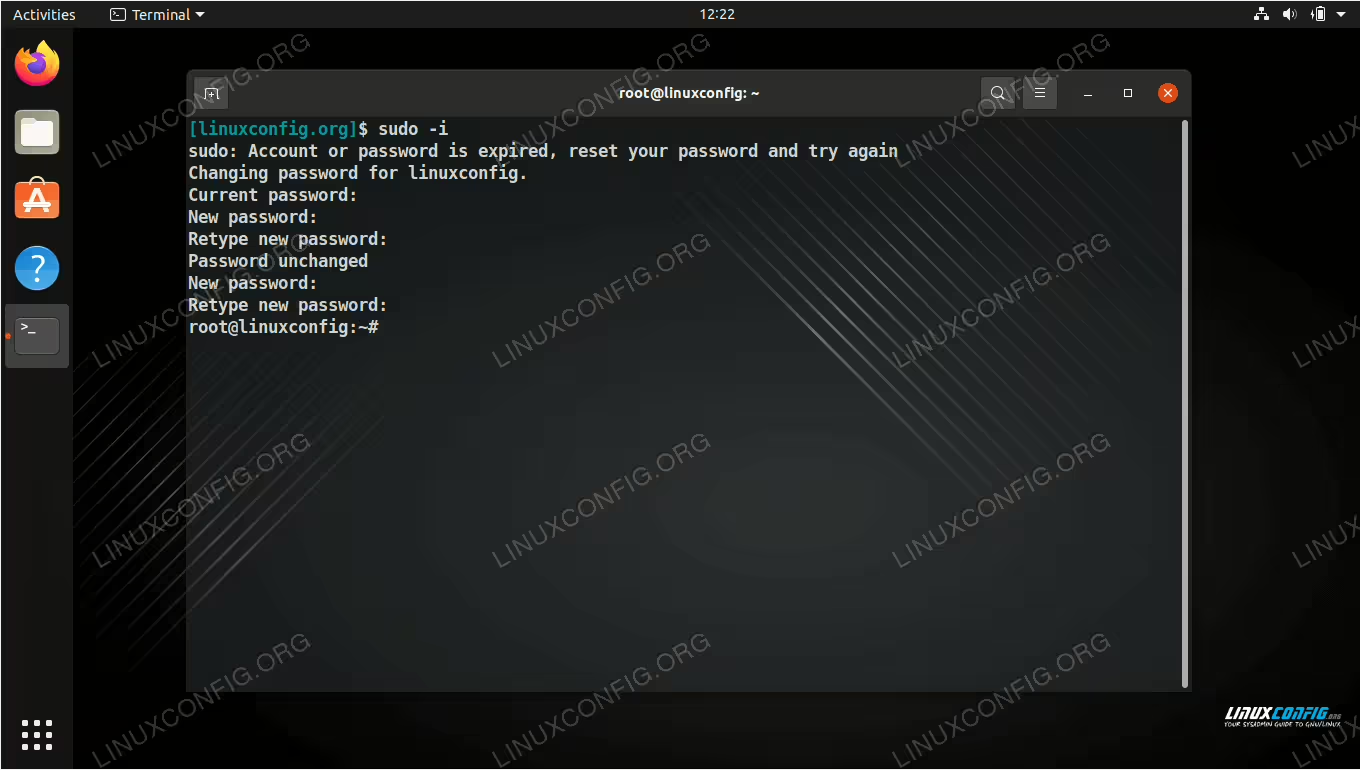
L’erreur que nous recevons lorsque nous essayons de réutiliser un ancien mot de passe
Si vous ne voulez pas que le mot de passe de l’utilisateur expire immédiatement (c’est-à-dire dès que la commande ci-dessus est exécutée), nous pouvons utiliser la commande chage. Notez que cette commande ressemble beaucoup au mot « change », mais sachez qu’il ne s’agit pas d’une faute de frappe et qu’il s’agit en fait d’un chage sans le « n ».
Ajoutez l’option -M à votre commande et spécifiez la durée, en jours, pendant laquelle le mot de passe d’un utilisateur doit expirer. L’exemple suivant fera expirer le mot de passe de l’utilisateur « linuxconfig » dans 30 jours.
sudo chage -M 30 linuxconfig
Nous pouvons également choisir un jour pour l’expiration du mot de passe en utilisant l’option -E et en spécifiant la date dans un format AAAA-MM-JJ. Cette commande forcera l’expiration du mot de passe d’un utilisateur le 15 janvier 2023.
sudo chage -E 2023-01-15 linuxconfig
Utilisez l’option -W pour avertir un utilisateur que son mot de passe va bientôt expirer. Par exemple, cette commande avertira un utilisateur 7 jours à l’avance que son mot de passe va expirer.
sudo chage -W 7 linuxconfig
Voir l’âge du mot de passe d’un utilisateur
Nous pouvons à nouveau nous tourner vers la commande chage lorsque nous souhaitons voir des informations sur l’âge du mot de passe d’un utilisateur. L’option -l indique la date de la dernière modification du mot de passe d’un utilisateur et la date d’expiration.
chage -l linuxconfig
Voir quand le mot de passe a été modifié pour la dernière fois et les informations d’expiration future
Voir les modifications de mot de passe dans les fichiers journaux
Linux enregistre beaucoup de données, et les changements de mot de passe ne font pas exception. Les systèmes basés sur Debian tels qu’Ubuntu stockent les modifications de mot de passe dans le fichier /var/log/auth.log, et les systèmes basés sur Red Hat stockent ces informations dans /var/log/secure. Utilisez la commande grep suivante pour jeter un coup d’œil au fichier approprié.
grep -R -i passwd /var/log/auth.log

Affichage des modifications de mot de passe dans le fichier journal
Comme vous pouvez le voir dans la capture d’écran ci-dessus, le journal nous montre quand notre compte utilisateur « linuxconfig » a eu son mot de passe défini pour expirer, et il montre également quand le mot de passe de l’utilisateur a été modifié.
Réflexions finales
Dans ce guide, nous avons vu comment gérer les mots de passe des comptes d’utilisateurs sous Linux en forçant l’expiration d’un mot de passe, en le configurant pour qu’il expire à l’avenir, en voyant quand le mot de passe a été modifié pour la dernière fois et en consultant les journaux pour voir les modifications de mot de passe. Il doit s’agir de toutes les commandes que vous devez connaître pour gérer les mots de passe des comptes d’utilisateurs et assurer la sécurité de votre système grâce à des mots de passe qui expirent régulièrement.