Comment réinitialiser le mot de passe sur AlmaLinux
Après l’installation d’AlmaLinux ou la migration de CentOS vers AlmaLinux, la plupart des utilisateurs devront éventuellement gérer leur compte utilisateur, comme l’ajout d’un nouveau compte utilisateur ou la réinitialisation d’un mot de passe.
Si vous ou l’un des autres utilisateurs d’un système AlmaLinux oubliez le mot de passe de son compte, il existe un moyen simple de réinitialiser le mot de passe à partir de la ligne de commande ou de l’interface graphique. Les mêmes étapes peuvent également s’appliquer s’il est simplement temps de changer votre mot de passe ou si vous souhaitez forcer l’expiration et le changement du mot de passe d’un autre utilisateur.
Il existe plusieurs scénarios que vous pouvez rencontrer et qui vous obligent à réinitialiser votre mot de passe.
- Vous devez modifier le mot de passe d’un utilisateur normal ou du compte racine
- Vous souhaitez forcer un utilisateur à modifier son mot de passe
- Vous avez oublié le mot de passe du compte root
Dans ce guide, nous aborderons les instructions étape par étape pour les problèmes 1 et 2 mentionnés ci-dessus. Si vous avez besoin d’aide pour réinitialiser le mot de passe root de votre système, consultez notre autre guide pour récupérer un mot de passe root sur RHEL.
Dans ce tutoriel, vous allez apprendre :
- Comment changer le mot de passe utilisateur ou root via la ligne de commande
- Comment changer le mot de passe de l’utilisateur via l’interface graphique de GNOME
- Comment forcer l’expiration et la réinitialisation du mot de passe d’un utilisateur
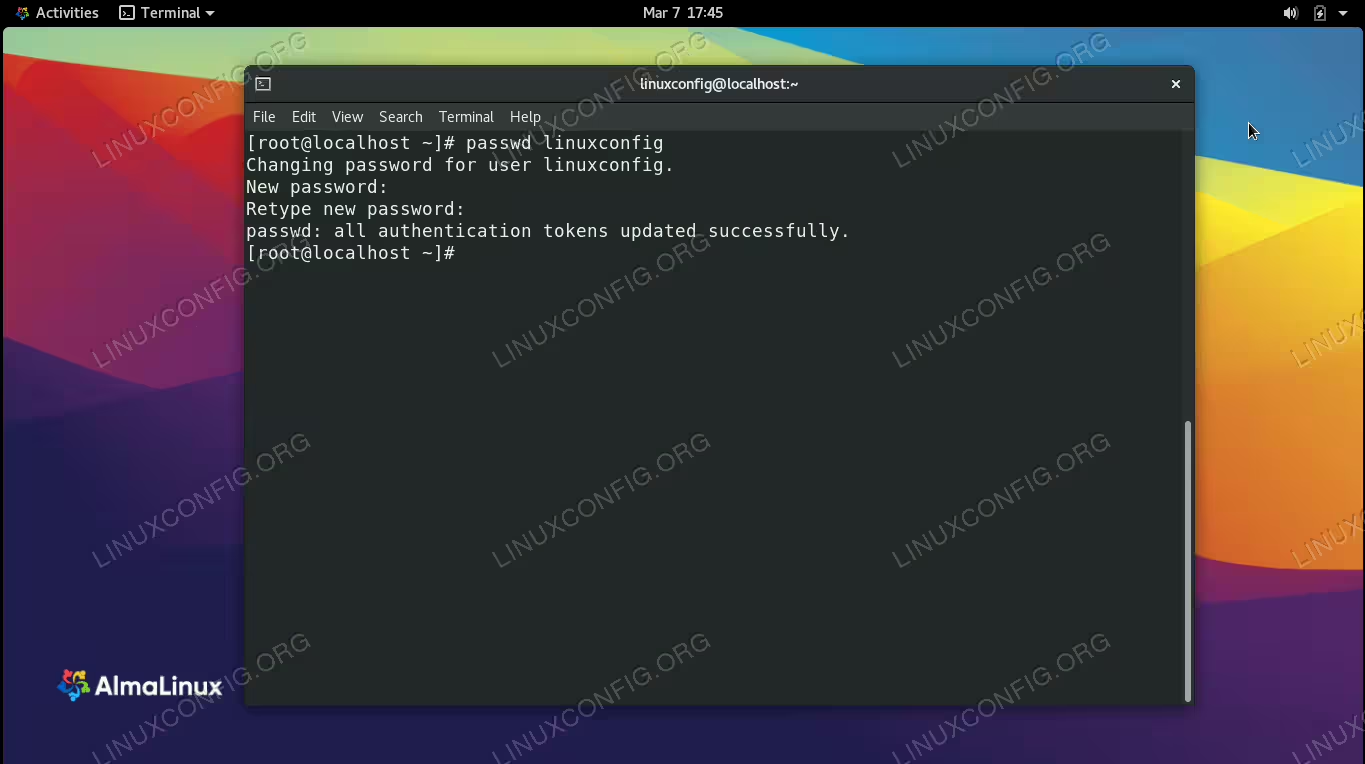
Réinitialisation d’un mot de passe utilisateur sur AlmaLinux
Comment changer le mot de passe utilisateur ou root via la ligne de commande
La commande passwd est utilisée pour changer le mot de passe d’un utilisateur sur AlmaLinux. Si vous devez modifier le mot de passe de l’utilisateur auquel vous êtes actuellement connecté, il vous suffit d’exécuter la commande seule.
passwd
Si vous souhaitez modifier le mot de passe du compte racine, vous devez d’abord passer à l’utilisateur racine avant d’exécuter la commande.
passwd
OR
sudo passwd root
Pour modifier le mot de passe utilisateur d’un autre compte auquel vous n’êtes pas déjà connecté, seul l’utilisateur racine dispose des autorisations appropriées pour le faire. Il suffit de spécifier le compte utilisateur que vous souhaitez modifier après votre commande passwd. Dans cet exemple, nous allons changer le mot de passe de l’utilisateur linuxconfig.
passwd linuxconfig
Changing password for user linuxconfig.
New password:
Retype new password:
passwd: all authentication tokens updated successfully.
Comment forcer l’expiration et la réinitialisation du mot de passe d’un utilisateur
Plutôt que de changer le mot de passe d’un utilisateur manuellement, nous pouvons également forcer l’expiration du mot de passe d’un utilisateur. De cette façon, l’utilisateur est invité à définir un nouveau mot de passe lors de sa prochaine connexion. Dans l’exemple ci-dessous, nous allons définir le mot de passe de l’utilisateur linuxconfig pour qu’il expire.
passwd -e linuxconfig
Expiring password for user linuxconfig.
passwd: Success
Maintenant, nous voyons l’invite suivante lorsque nous essayons de nous connecter à partir de l’interface graphique ou de la ligne de commande.

L’utilisateur est invité à modifier son mot de passe lorsqu’il tente de se connecter
Pour définir le mot de passe du compte utilisateur pour qu’il expire à l’avenir, nous pouvons utiliser la commande chage. Par exemple, pour que le mot de passe expire dans 30 jours, nous utiliserions la commande suivante.
chage -M 30 linuxconfig
Comment changer le mot de passe de l’utilisateur via l’interface graphique de GNOME
Si vous avez l’interface graphique GNOME par défaut installée sur AlmaLinux, il est très facile de changer le mot de passe d’un compte utilisateur normal sur AlmaLinux.
- Ouvrez le menu « Utilisateurs » des paramètres de GNOME en le recherchant dans le menu des activités.
- Vous devrez élever vos autorisations afin de gérer les comptes d’utilisateurs. Cliquez sur le bouton « déverrouiller » et entrez votre mot de passe root pour continuer.
- Vous pourrez maintenant cliquer sur la case du mot de passe et entrer le nouveau mot de passe souhaité.

Ouvrez le menu des utilisateurs à partir des paramètres GNOME

Déverrouillez les privilèges d’administrateur dans ce menu en spécifiant le mot de passe root

Entrez le nouveau mot de passe du compte
C’est tout ce qu’il y a à faire. Vous pouvez fermer le menu Utilisateurs lorsque vous avez terminé.
Réflexions finales
Dans ce guide, nous avons vu comment changer le mot de passe d’un compte utilisateur normal et d’un compte root sur AlmaLinux via la ligne de commande et l’interface graphique GNOME. Nous avons également appris à configurer l’expiration du mot de passe d’un utilisateur, ce qui l’incitera à changer de mot de passe la prochaine fois qu’il se connectera. Il s’agit d’une tâche de base que la plupart des utilisateurs constateront qu’ils doivent faire à un moment donné, et AlmaLinux rend le processus rapide et facile.