Comment installer le lecteur de films Popcorn Time sur Ubuntu 20.04 LTS Focal Fossa
Popcorn Time diffuse des films et des émissions de télévision à partir de torrents directement sur votre écran. Bien que cette procédure devrait fonctionner sur toutes les autres distributions Linux telles que Linux Mint, Debian, CentOS, etc., l’objectif est d’installer le streamer de films Popcorn Time sur Ubuntu 20.04 LTS Focal Fossa.
Dans ce tutoriel, vous allez apprendre :
- Comment télécharger Popcorn Time
- Comment extraire et installer Popcorn Time
- Comment créer un lanceur Popcorn Time
- Comment démarrer Popcorn Time
Il existe de nombreux projets sous différents noms de domaine qui prétendent être le lecteur de films « Popcorn Time » sur Internet. Ces projets sont des clones de logiciels malveillants, à éviter à tout prix. Le site officiel du lecteur de films Popcorn Time est
https://popcorntime.sh/.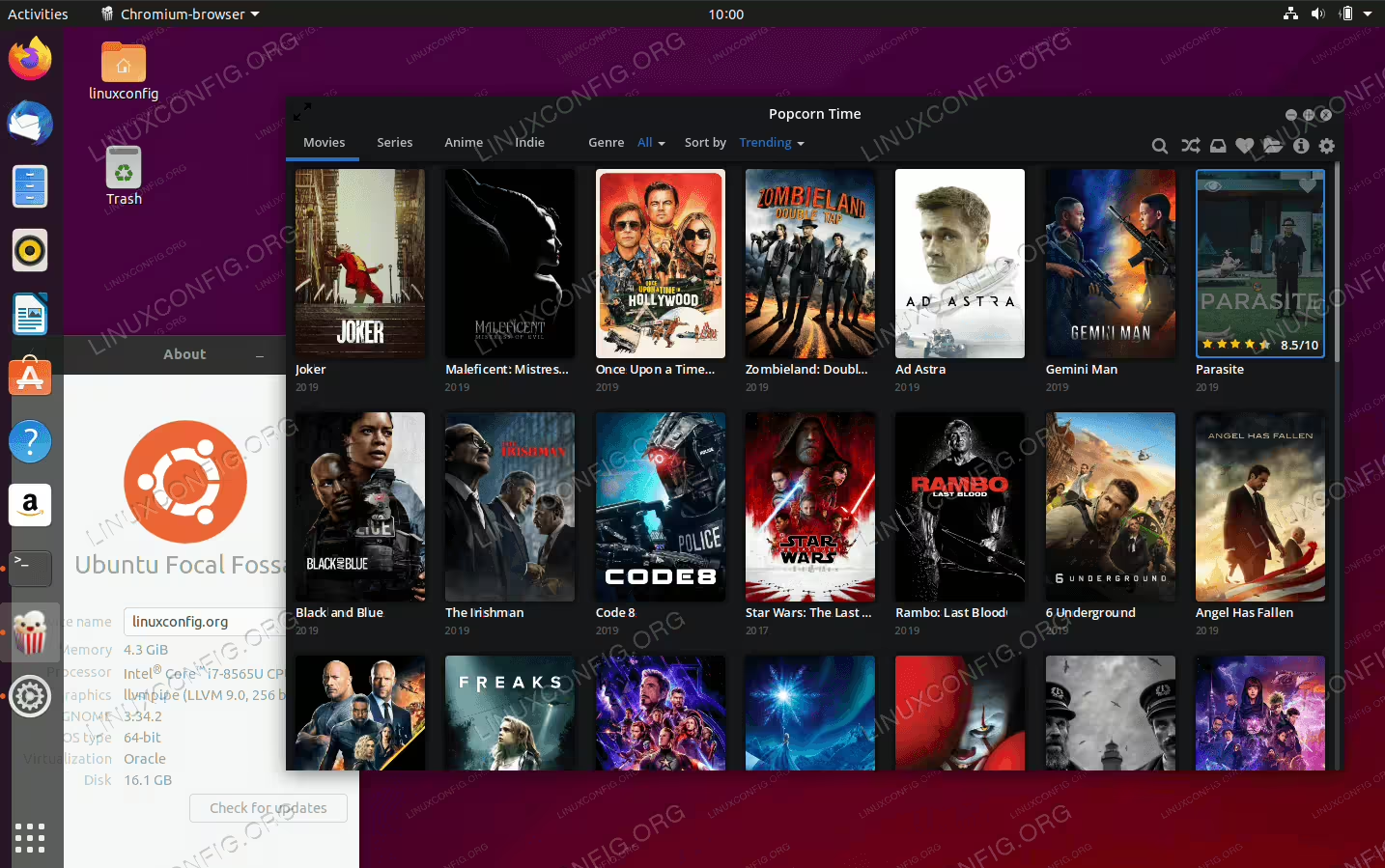
Lecteur de films Popcorn Time sur Ubuntu 20.04 LTS Focal Fossa
Configuration logicielle requise et conventions utilisées
Comment installer le lecteur de films Popcorn Time sur Ubuntu 20.04 instructions étape par étape
La première étape consiste à installer toutes les conditions préalables. Ouvrez votre terminal et entrez les commandes suivantes :
sudo apt update && sudo apt install libcanberra-gtk-module libgconf-2-4Ensuite, téléchargez et installez les binaires Popcorn Time :
sudo mkdir /opt/popcorn-time
sudo wget -O- https://get.popcorntime.sh/build/Popcorn-Time-0.3.10-Linux-64.tar.xz | sudo tar Jx -C /opt/popcorn-time
Créez un lien exécutable :
sudo ln -sf /opt/popcorn-time/Popcorn-Time /usr/bin/popcorn-timeÀ ce stade, vous êtes prêt à démarrer le lecteur de films Popcorn Time à partir d’une ligne de commande en exécutant la commande ci-dessous :
popcorn-timeSi vous le souhaitez, vous pouvez créer un lanceur de bureau pour démarrer le Popcorn Time à partir du menu de votre bureau. Pour ce faire, en tant qu’utilisateur administratif, créez un fichier
/usr/share/applications/popcorntime.desktop:sudo nano /usr/share/applications/popcorntime.desktopet insérez le contenu suivant dans ce fichier :
[Desktop Entry]
Version = 1.0
Type = Application
Terminal = false
Name = Popcorn Time
Exec = /usr/bin/popcorn-time
Icon = /opt/popcorn-time/popcorntime.png
Categories = Application;
Une fois prêt, téléchargez l’icône Popcorn Time :
sudo wget -qO /opt/popcorn-time/popcorntime.png goo.gl/wz8ifrC’est fait. Utilisez le menu des activités pour démarrer le lecteur de films Popcorn Time.

Démarrer Popcorn Time Movie Player
Accepter les termes et conditions