Test de référence de la clé USB sous Linux
Si vous souhaitez effectuer un test d’évaluation sur une clé USB ou un autre disque dur USB externe, la procédure est assez similaire à celle d’un test d’évaluation sur un périphérique de stockage interne ordinaire. Tout ce que nous avons à faire est de mesurer la vitesse de lecture et d’écriture de la clé USB. Dans ce tutoriel, vous allez voir comment tester une clé USB via la ligne de commande et l’interface graphique sur un système Linux.
Dans ce tutoriel, vous allez apprendre :
- Comment installer hdparm et Bonnie++ sur les principales distributions Linux
- Comment installer l’utilitaire de disques GNOME
- Comment utiliser les disques hdparm, Bonnie++ et GNOME pour effectuer des tests de référence

Instructions étape par étape du test de référence de la clé USB sur Linux
Nous disposons de plusieurs méthodes différentes pour tester une clé USB sous Linux. Cela inclut les utilitaires hdparm et Bonnie++, qui sont tous deux des outils de ligne de commande, et l’utilitaire de disques GNOME qui est, bien sûr, une application GUI. Vous pouvez choisir votre méthode préférée et suivre les étapes ci-dessous.
Test de référence USB avec hdparm
hdparm est un outil de ligne de commande pratique qui est généralement installé par défaut sur la plupart des systèmes Linux. Le seul problème avec son utilisation pour ce test est qu’il ne mesurera pas la vitesse d’écriture, mais seulement la vitesse de lecture. Si vous ne vous souciez que d’obtenir la vitesse de lecture, n’hésitez pas à utiliser cet outil.
Commencez par installer
hdparmau cas où vous ne l’auriez pas déjà :Ubuntu, Debian, and Linux Mint: sudo apt install hdparm Red Hat, Fedora, CentOS, AlmaLinux: sudo dnf install hdparm Arch Linux and Manjaro: sudo pacman -S hdparmEnsuite, nous utiliserons l’option
-tpour effectuer un test et l’option--directpour contourner le cache système avec la commandehdparm. Vous devez également spécifier le chemin d’accès au bloc de votre périphérique de stockage USB :sudo hdparm -t --direct /dev/sdb1
Test de référence USB avec Bonnie++
Bonnie++ effectuera un test approfondi pour déterminer la vitesse de lecture et d’écriture de notre périphérique de stockage USB. Cela vous donnera un résultat très précis, mais il faudra beaucoup plus de temps pour effectuer le test par rapport à hdparm.
Commencez par installer
hdparmau cas où vous ne l’auriez pas déjà :Ubuntu, Debian, and Linux Mint: sudo apt install bonnie++ Red Hat, Fedora, CentOS, AlmaLinux: sudo dnf install bonnie++ Arch Linux and Manjaro: sudo pacman -S bonnie++Utilisez l’option
-dpour indiquer à Bonnie++ où effectuer son test de lecture et d’écriture. De toute évidence, cela devrait pointer vers un répertoire sur votre clé USB.bonnie++ -d /media/linuxconfig/UBUNTU\ 22_0/
Test de référence USB avec des disques GNOME
Cette dernière méthode est destinée aux utilisateurs qui souhaitent utiliser une interface graphique pour effectuer leur test de référence. GNOME est livré avec l’utilitaire Disks, qui permet aux utilisateurs d’accéder facilement à une excellente fonctionnalité de référence. Si vous n’avez pas encore GNOME comme environnement de bureau, vous pouvez toujours installer l’utilitaire nécessaire comme indiqué dans les étapes ci-dessous.
Commencez par installer GNOME Disks au cas où vous ne l’auriez pas déjà :
Ubuntu, Debian, and Linux Mint:
sudo apt install gnome-disk-utility

Red Hat, Fedora, CentOS, AlmaLinux:
sudo dnf install gnome-disk-utility

Arch Linux and Manjaro:
sudo pacman -S gnome-disk-utility
L’étape suivante consiste à ouvrir l’application GNOME Disks :

Localisez votre clé USB dans le volet de gauche, puis cliquez sur Disque de référence dans le volet de droite.

Cliquez sur Démarrer le benchmark. Dans le menu suivant, vous pouvez éventuellement choisir de cocher la case « effectuer le benchmark d’écriture » si vous souhaitez également tester la vitesse d’écriture en plus de la vitesse de lecture. Ensuite, cliquez sur Démarrer le benchmarking...

Vous devez entrer votre mot de passe root pour continuer.

Le benchmark va commencer. Tout ce que vous avez à faire est d’attendre quelques minutes ou moins.
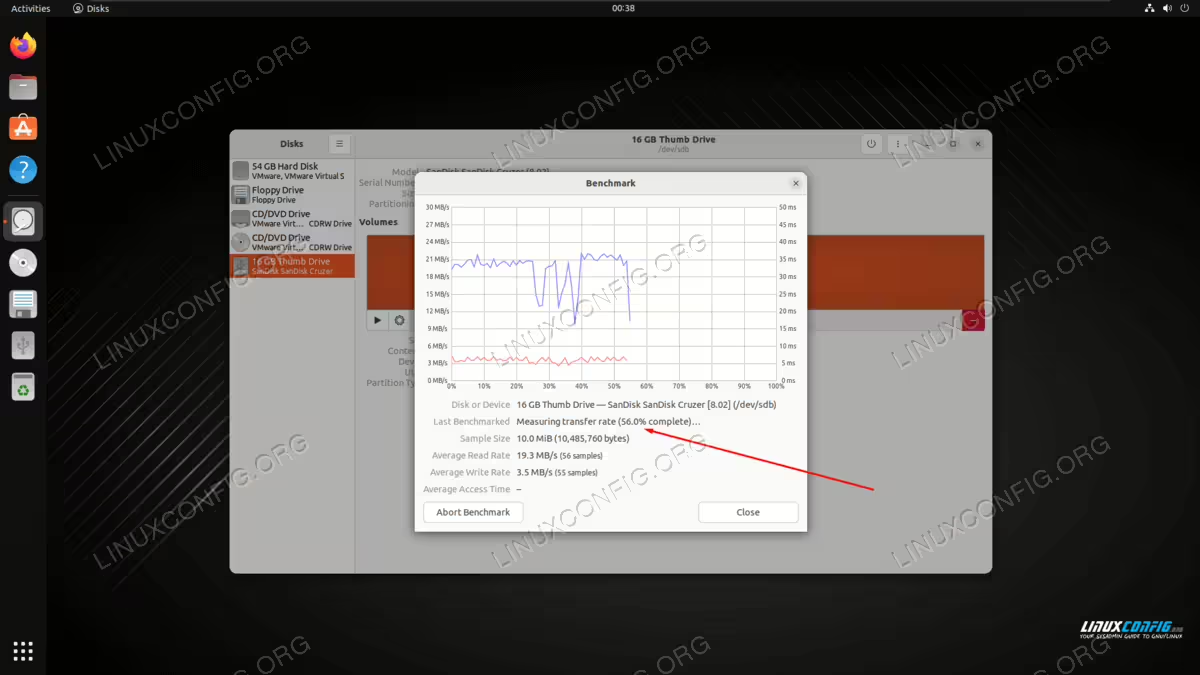
Le test de référence est terminé et vous verrez vos résultats comme indiqué dans la capture d’écran ci-dessous.

Réflexions finales
Dans ce tutoriel, nous avons vu comment tester une clé USB sur un système Linux. Cela comprenait l’utilisation de deux utilitaires de ligne de commande et d’une application graphique. Le test de la vitesse de lecture et d’écriture d’un périphérique USB est fondamentalement le même processus que le test d’un disque dur ou d’un disque SSD. Cela devrait vous donner une bonne idée du type de vitesse dont votre clé USB ou votre disque dur externe est capable.