Installation de Manjaro Linux GNOME
Lorsque vous téléchargez Manjaro, il y a une édition officielle disponible qui vient avec l’environnement de bureau GNOME préchargé. Mais si vous avez déjà installé Manjaro Linux et que vous n’avez pas sélectionné le bureau GNOME lorsque vous l’avez téléchargé, ne vous inquiétez pas, il est assez facile de changer votre environnement de bureau dans Manjaro.
GNOME se concentre principalement sur la productivité. Il s’agit d’un environnement de bureau très populaire et courant utilisé par défaut pour de nombreuses distributions Linux majeures, telles que Debian, Fedora, Ubuntu et autres.
Dans ce guide, nous allons vous montrer comment installer GNOME sur Manjaro et commencer à l’utiliser comme alternative ou en remplacement de votre environnement de bureau actuel.
Dans ce tutoriel, vous allez apprendre :
- Comment installer GNOME sur Manjaro
- Comment installer les composants GNOME couramment utilisés
- Comment configurer le gestionnaire d’affichage GDM pour GNOME
- Comment installer la configuration et les thèmes de Manjaro pour GNOME

Environnement de bureau GNOME fonctionnant sous Manjaro Linux
Installer GNOME
Pour commencer à installer GNOME, ouvrez un terminal et tapez la commande suivante :
sudo pacman -S gnome
Cela n’installera que le paquet GNOME de base. Vous pouvez (facultativement) installer des thèmes, des jeux et des fonctionnalités GNOME supplémentaires en exécutant cette commande :
sudo pacman -S gnome-extra
Définir le gestionnaire d’affichage GDM pour GNOME
Une fois que pacman a fini d’installer GNOME et les composants supplémentaires, nous devons configurer GDM comme gestionnaire d’affichage de notre système, car c’est le gestionnaire d’affichage recommandé pour GNOME. GDM devrait déjà avoir été installé plus tôt en tant que dépendance de GNOME, il suffit donc de l’activer au démarrage du système :
sudo systemctl enable gdm.service --force
Une fois cette opération terminée, redémarrez votre système pour que toutes les modifications prennent effet :
reboot
Lorsque Manjaro se charge à nouveau sur la page de connexion, vous devriez être accueilli par l’interface de bureau GNOME. Vous pouvez vous assurer que GNOME est sélectionné en cliquant sur la roue dentée dans le coin inférieur droit de l’écran. Connectez-vous à Manjaro pour terminer le chargement de l’environnement de bureau GNOME.

Vous pouvez changer l’environnement de bureau à partir de l’écran de connexion Manjaro
Installer la configuration et les thèmes de Manjaro pour GNOME
GNOME est installé et chargé, mais il nous manque cette sensation de Manjaro. Voir?
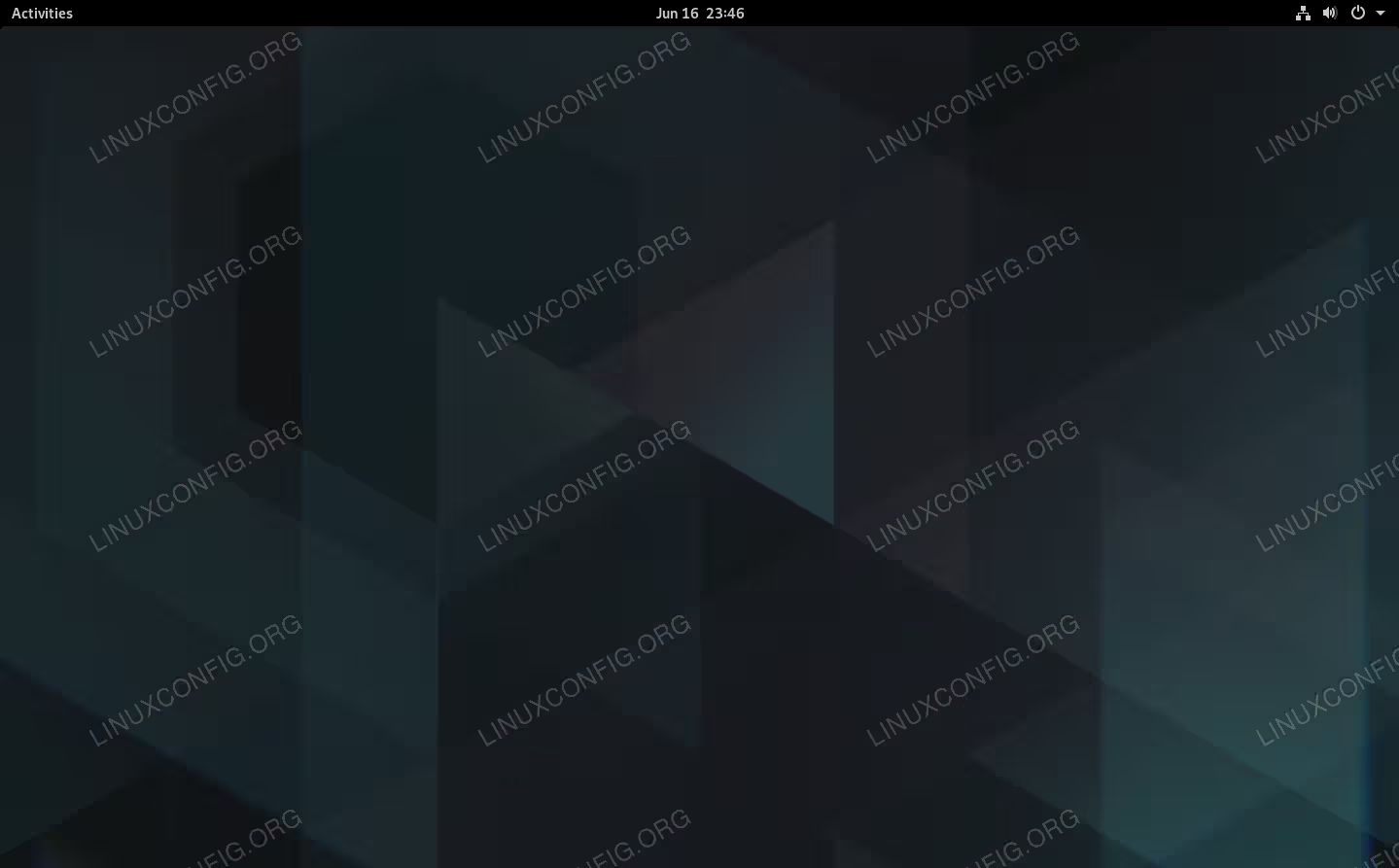
GNOME chargé sur Manjaro avec les paramètres par défaut
C’est parce qu’il nous manque toujours les paquets de thèmes Manjaro pour GNOME. Ces paquets sont purement facultatifs, car GNOME fonctionne bien sans eux, mais il insérera le logo Manjaro à divers endroits et vous donnera quelques options de configuration supplémentaires pour GNOME.
Vous pouvez installer ces packages à l’aide de la commande suivante :
sudo pacman -S manjaro-gnome-assets manjaro-gdm-theme manjaro-settings-manager
Si vous choisissez d’installer ces paquets optionnels, vous devrez recharger GNOME pour voir les changements. Il est plus facile de redémarrer entièrement votre système. Lorsque vous êtes de nouveau chargé, vous pouvez ajouter la touche finale en changeant le fond d’écran. Il suffit de faire un clic droit sur un endroit vide de votre bureau et de cliquer sur « Modifier l’arrière-plan ».

Changez votre arrière-plan en fond d’écran Manjaro pour conserver cette sensation Manjaro
Conclusion
Dans ce guide, nous avons vu comment installer GNOME sur Manjaro Linux. Nous avons également appris à installer des composants GNOME supplémentaires et à configurer le gestionnaire de bureau GDM.
GNOME utilise une interface de bureau intuitive qui ressemble beaucoup à ce que vous verriez sur une tablette ou un téléphone. La plupart des distributions Linux les plus populaires l’utilisent comme interface par défaut, il est donc facile de comprendre pourquoi vous voudriez également essayer Manjaro.