Comment installer Steam avec Steam Play sur Debian 10 Buster
Steam n’a cessé de s’améliorer depuis son arrivée sous Linux, et cela ne ralentit pas. Avec l’introduction de Steam Play et de Proton, la version de Wine de Steam, vous pouvez désormais jouer à vos jeux Windows préférés directement via votre client Steam Linux. Mieux encore, vous n’avez pas besoin d’installer de dépôts externes pour le faire.
Dans ce tutoriel, vous allez apprendre :
- Comment installer vos pilotes graphiques
- Comment activer la prise en charge 32 bits
- Comment activer le dépôt non libre
- Comment installer Steam
- Comment activer Steam Play
Steam Play sur Debian 10.
Configuration logicielle requise et conventions utilisées
Comment installer vos pilotes graphiques
Afin de jouer à vos jeux, ou même d’utiliser Steam d’ailleurs, vous aurez besoin des derniers pilotes graphiques pour votre carte. Ne vous inquiétez pas, vous ne devriez pas avoir de problème à installer les pilotes NVIDIA ou AMD sur Debian 10. Si vous possédez une carte NVIDIA, consultez notre guide complet des pilotes NVIDIA pour savoir comment installer vos pilotes. Les utilisateurs d’AMD peuvent également trouver notre guide des pilotes AMD pour configurer leur carte.
Comment activer la prise en charge 32 bits
Si vous n’avez pas configuré le support 32 bits lors de l’installation de vos pilotes, vous en aurez besoin pour Steam. Steam n’est disponible qu’en 32 bits, et la plupart des jeux ne prennent en charge que le 32 bits. Tout ce que vous avez à faire est d’activer le support 32 bits dans dpkg et de mettre à jour Apt.
sudo dpkg --add-architecture i386
sudo apt update
Comment activer le dépôt non libre

Ajouter des sources non libres sur Debian 10.
Bien que vous n’ayez pas besoin d’ajouter de dépôts externes pour installer Steam, vous allez avoir besoin du dépôt non libre de Debian. Il y a de fortes chances que vous l’ayez déjà activé, mais au cas où vous ne l’auriez pas fait, ouvrez /etc/apt/sources.list dans l’éditeur de texte de votre choix, et ajoutez contrib non-free à la fin de chaque ligne. Lorsque vous avez terminé, cela devrait ressembler à ceci :
deb http://deb.debian.org/debian/ buster main non-free contrib
deb-src http://deb.debian.org/debian/ buster main non-free contrib

deb http://security.debian.org/debian-security buster/updates main contrib non-free
deb-src http://security.debian.org/debian-security buster/updates main contrib non-free
Mettez à jour Apt à nouveau pour appliquer les modifications.
sudo apt updateComment installer Steam
Voici une partie super facile ; installez Steam. C’est dans le dépôt non libre que vous venez d’activer.
sudo apt install steamComment activer Steam Play

Steam fonctionnant sous Debian 10.
Lancez Steam et connectez-vous à votre compte. Une fois connecté, cliquez sur Steam dans le coin supérieur gauche de la fenêtre. Cela ouvrira le menu principal. Sélectionnez Paramètres.

Paramètres de jeu Steam sur Debian 10.
Dans la fenêtre des paramètres, vous devriez remarquer Steam Play tout en bas de la liste des onglets à gauche. Cliquez dessus.
Maintenant, vous verrez les options disponibles pour Steam Play. Si ce n’est pas déjà fait, cochez la case Activer le streaming Play pour les jeux pris en charge. Maintenant, si vous souhaitez essayer Steam Play avec des jeux qui fonctionneront probablement, mais qui ne sont pas garantis, cochez Activer Steam Play pour tous les autres titres également.
Ensuite, utilisez le menu déroulant pour sélectionner la dernière version de Proton, si elle n’est pas déjà sélectionnée.
Lorsque tout est réglé, appuyez sur OK pour enregistrer vos modifications.
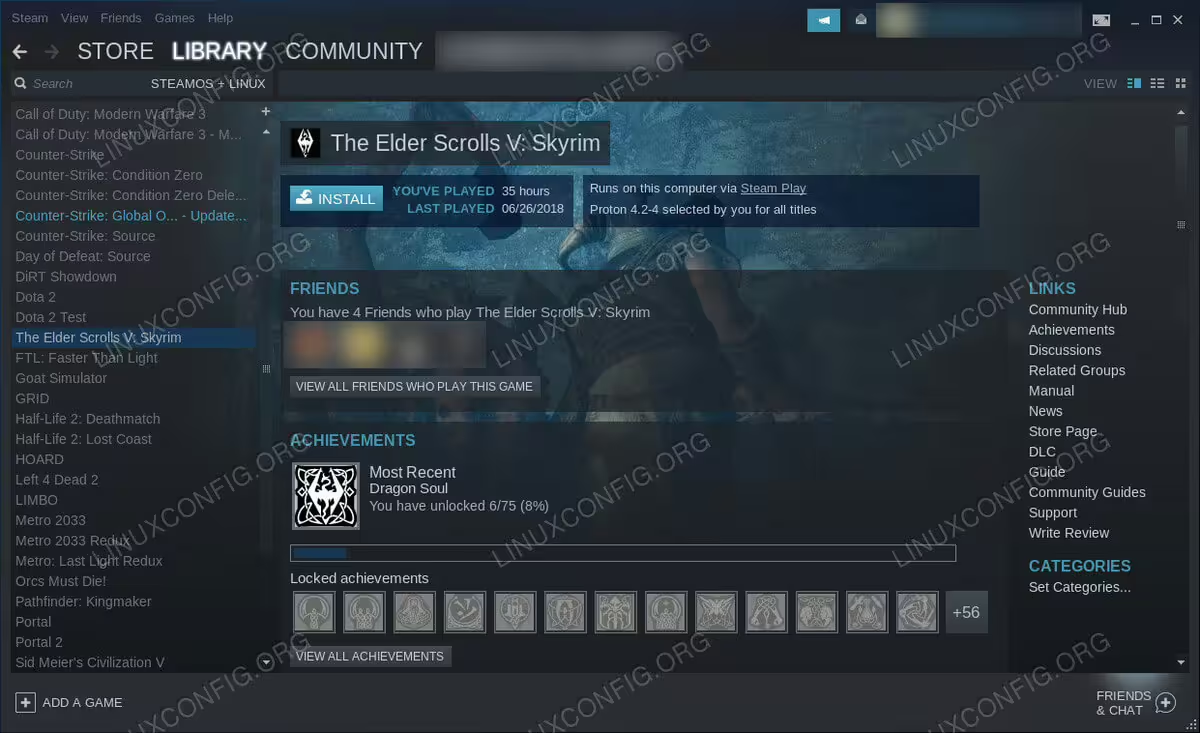
Rendez-vous dans votre bibliothèque Steam, et vous verrez tous vos jeux Windows (ou tous ceux pris en charge par Steam Play) répertoriés parmi vos titres Linux. Cliquez sur l’un d’entre eux et installez-le comme vous le feriez pour un jeu natif. Une fois qu’il est terminé, vous pouvez le lancer directement depuis votre bibliothèque. Il n’y a jamais rien qui se mette en travers de votre chemin ou qui brise l’illusion que vous jouez à un jeu natif, à moins bien sûr que vous ne choisissiez un jeu non pris en charge qui se bloque. C’est vraiment peu probable, à moins que vous ne choisissiez quelque chose qui vient de sortir.
Conclusion
C’est tout ce qu’il y a ! Vous pouvez profiter de plusieurs de vos jeux Steam préférés pour Windows sur votre machine Debian sans aucune configuration supplémentaire ni bêtise. Valve a intégré sa propre version de Wine de manière si transparente dans Steam que vous pouvez jouer à des tonnes de jeux Windows sans même vous en rendre compte.