Jouez à Hearthstone sur Linux avec Lutris
Objectif
Installez et jouez à Hearthstone avec Lutris.
Distributions
Cela fonctionnera sur la plupart des distributions actuelles, mais se concentre sur Ubuntu.
Exigences
Une installation Linux fonctionnelle (de préférence Ubuntu) avec des pilotes graphiques mis à jour et des privilèges root.
Conventions
- # – nécessite que les commandes Linux données soient exécutées avec les privilèges root, soit directement en tant qu’utilisateur root, soit en utilisant la commande
sudo - $ – nécessite que des commandes Linux données soient exécutées en tant qu’utilisateur régulier non privilégié
Introduction
Hearthstone est un jeu de cartes simple, mais c’est un énorme problème dans le monde du jeu sur PC. En plus d’être un jeu amusant, Hearthstone est un titre d’e-sport très compétitif avec des méga prix et des ligues compétitives entières construites autour de lui. Même s’il ne s’agit que d’un jeu de cartes, Hearthstone est également l’un des jeux les plus regardés sur Twitch.
Ce petit jeu de cartes a été porté sur presque toutes les plates-formes imaginables, y compris les appareils mobiles. Cependant, Linux ne figure pas sur cette liste exhaustive. C’est là qu’interviennent Lutris et Wine.
Installer Lutris
Avant de pouvoir commencer à utiliser Hearthstone, vous devez installer Lutris. Ne vous inquiétez pas d’installer Wine séparément. Lutris s’en chargera. Cependant, vous aurez besoin des derniers pilotes graphiques pour votre GPU. Assurez-vous qu’ils sont installés et à jour avant d’aller plus loin.
Si vous êtes sur Ubuntu, nous avons déjà un guide pour installer Lutris et le configurer sur votre système. Suivez le guide et revenez ici, lorsque vous serez prêt.
Si vous êtes sur une autre distribution, vous pouvez tout à fait installer Lutris, mais le processus ne sera pas couvert ici.
Commencer l’installateur
Ouvrez votre navigateur et accédez à la page Lutris Hearthstone. Connectez-vous à votre compte Lutris, si vous ne l’avez pas déjà fait.
Vous remarquerez deux options d’installation sous le diaporama d’images de Hearthstone. En général, la version 32 bits fonctionne mieux, mais vous pouvez essayer la version de votre choix. Cliquez sur le bouton « Installer ».

Lutris commence l’installation de Hearthstone
Lutris s’ouvrira automatiquement, ou votre navigateur vous demandera de l’ouvrir. Lorsque la fenêtre Lutris apparaît, elle vous demandera si vous souhaitez poursuivre l’installation. Cliquez sur le bouton « Continuer ».
Ensuite, Lutris vous demandera où vous souhaitez configurer le préfixe Wine pour installer Hearthstone. Choisissez ce qui vous convient le mieux et commencez le processus d’installation.

Lutris installe Hearthstone
Lutris commencera à télécharger les éléments nécessaires au fonctionnement de Hearthstone. Lorsqu’il les aura, il commencera à configurer le préfixe Wine pour faire fonctionner Hearthstone aussi facilement que possible.
Ensuite, le programme d’installation Battle.net s’ouvrira. Suivez la procédure d’installation standard. Ne vous inquiétez pas trop du chemin d’installation. C’est relatif à votre préfixe Wine. Une fois l’installation du lanceur de Battle.net terminée, ne vous connectez pas. Il suffit de le fermer.
Lutris terminera et nettoiera l’installation. Une fois terminé, il vous demandera si vous souhaitez créer un raccourci de menu de l’application. Confirmer. Fermez Lutris et ne lancez pas le jeu tout de suite. Vous devez mettre à jour Wine.
Modifier la version du vin
Les lanceurs Lutris utilisent souvent une version légèrement obsolète de Wine. Il est toujours préférable d’installer et d’utiliser la dernière version de Wine avec nos jeux. Heureusement, il est très simple d’installer et de gérer les versions de Wine avec Lutris.

Lutris Hearthstone Runners
Cliquez sur l’icône « Runners » dans le menu Lutris. C’est le deuxième en partant de la gauche. Cliquez dessus et une nouvelle fenêtre s’ouvrira qui répertorie tous les lanceurs de jeux disponibles. Faites défiler jusqu’à Vin en bas. Cliquez sur « Gérer les versions ».
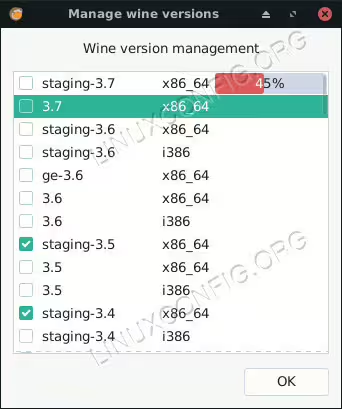
Lutris Hearthstone Update Vin
Une nouvelle fenêtre s’ouvrira, listant les versions disponibles de Wine. À côté de chacun, vous trouverez une case à cocher. Trouvez la dernière version de Wine Staging en haut de la liste et vérifiez-la. Lutris commencera à télécharger Wine. Une fois terminé, sortez de ces fenêtres pour accéder à l’écran principal de Lutris.
Vous trouverez une nouvelle image de bannière Hearthstone dans votre bibliothèque de jeux. Faites un clic droit dessus et sélectionnez « Configurer ». Cela fera apparaître une fenêtre de configuration. Cliquez sur l’onglet « Options du coureur » en haut.

Configuration de Hearthstone pour Lutris
En haut de la fenêtre, vous verrez un menu déroulant qui vous permet de sélectionner votre version de Wine. Sélectionnez le nouveau que vous venez d’installer et enregistrez-le.
Installer Hearthstone avec Battle.net
Cliquez sur l’image de la bannière Heartstone pour la lancer. Après quelques secondes, vous serez accueilli par la fenêtre de connexion Battle.net. Connectez-vous à votre compte.

Lutris Hearthstone Battle.net
Ensuite, le lanceur de Battle.net complet s’ouvrira. Cliquez sur l’onglet Hearthstone et vous remarquerez que le jeu n’est pas installé. Lutris ne peut pas aller plus loin. Il a configuré le préfixe Wine pour pouvoir exécuter Heartstone, et il Battle.net a installé pour vous, mais vous devez installer Hearthstone lui-même à l’ancienne. Cliquez sur le bouton pour installer.
Il y a encore une chose dont vous avez besoin pour que Hearthstone fonctionne correctement. Blizzard a récemment mis à jour Hearthstone pour utiliser DirectX11 par défaut, et cela ne fonctionne pas très bien dans Wine. En fait, les textures ne se chargent pas. Vous devez donc forcer Hearthstone à utiliser DirectX9 à la place.

Lutris Hearthstone Force DX9
Cliquez sur « Options de jeu » à côté de l’icône en forme de rouage sur l’écran de Hearthstone. Un menu déroulant apparaîtra. Cochez la case « Arguments supplémentaires en ligne de commande » pour afficher le champ de commande. Tapez -force-d3d9 dans le champ. Cliquez sur « Terminé ».
Jouer à Hearthstone
Cliquez sur le bouton « Jouer » pour lancer Hearthstone comme vous le feriez normalement.

Lutris en course à pied Hearthstone
À partir de maintenant, vous pouvez jouer à Heartone en cliquant sur l’image de la bannière dans Lutris ou avec le lanceur de menu de l’application que vous avez créé précédemment. Dans les deux cas, ils afficheront simplement le Battle.net installer à partir de votre préfixe de vin Hearthstone.
Réflexions finales
Vous disposez maintenant d’une installation fonctionnelle de Hearthstone sur votre PC Linux ! Gardez un œil sur les mises à jour de Lutris, Wine et Blizzard. Les mises à jour peuvent casser des choses, il est donc important de rester au courant des choses. Vous pouvez maintenir votre version Wine à jour en suivant la même procédure que précédemment.