Comment jouer à League of Legends sur Linux avec Lutris
Objectif
Installez et jouez à League of Legends avec Lutris.
Distributions
Cela fonctionnera sur la plupart des distributions actuelles, mais se concentre sur Ubuntu.
Exigences
Une installation Linux fonctionnelle (de préférence Ubuntu) avec des pilotes graphiques mis à jour et des privilèges root.
Conventions
- # – nécessite que les commandes Linux données soient exécutées avec les privilèges root, soit directement en tant qu’utilisateur root, soit en utilisant la commande
sudo - $ – nécessite que des commandes Linux données soient exécutées en tant qu’utilisateur régulier non privilégié
Introduction
League of Legends est un jeu MoBA extrêmement populaire. Il a une communauté massive et très active autour de lui, et c’est depuis longtemps l’un des jeux les plus compétitifs de la scène esports. League est également l’un des jeux les plus diffusés et les plus regardés sur Twitch.
League existe depuis assez longtemps pour développer son grand nombre d’adeptes. Malheureusement, même avec sa longue histoire et son succès retentissant, League of Legends n’a jamais été porté sur Linux. Il y a de l’espoir. Vous pouvez toujours jouer à League sur votre ordinateur Linux avec l’aide de Lutris et Wine.
Installer Lutris
Avant de pouvoir commencer à utiliser League, vous devez installer Lutris. Ne vous inquiétez pas d’installer Wine séparément. Lutris s’en chargera. Cependant, vous aurez besoin des derniers pilotes graphiques pour votre GPU. Assurez-vous qu’ils sont installés et à jour avant d’aller plus loin.
Si vous êtes sur Ubuntu, nous avons déjà un guide pour installer Lutris et le configurer sur votre système. Suivez le guide et revenez ici, lorsque vous serez prêt.
Si vous êtes sur une autre distribution, vous pouvez tout à fait installer Lutris, mais le processus ne sera pas couvert ici.
Commencer l’installateur
Ouvrez votre navigateur et accédez à la page Lutris League of Legends. Une fois que vous y êtes, connectez-vous à votre compte Lutris, si vous ne l’avez pas déjà fait.

Lutris League of Legends Début de l’installation
Cliquez sur le bouton « Installer » sous le diaporama des captures d’écran de League. Lutris s’ouvrira automatiquement, ou votre navigateur vous demandera de l’ouvrir. Quoi qu’il en soit, Lutris vous demandera si vous souhaitez commencer l’installation. Cliquez sur « Continuer ».
Ensuite, il vous demandera de confirmer l’emplacement d’installation de League. Choisissez le dossier qui vous convient le mieux.

Lutris installe League of Legends
Lutris commencera à jeter les bases et à configurer le préfixe Wine pour obtenir les meilleurs résultats. Lorsqu’il est prêt, le programme d’installation standard de Windows League s’ouvre. Suivez le programme d’installation comme d’habitude. Il n’y a rien de particulièrement étrange là-dedans. Le chemin d’installation est relatif au préfixe Wine que Lutris vient de configurer, donc ne vous inquiétez pas à ce sujet.

Lutris League of Legends Installation terminée
Lorsque l’installateur aura terminé, il vous demandera si vous voulez lancer League maintenant. Ne le lancez pas tout de suite.
Lutris continuera d’installer et de configurer les DLL Windows supplémentaires et les extras dont il a besoin pour faire fonctionner correctement League.
Lorsque Lutris a terminé, il vous demandera si vous voulez un raccourci dans le menu de l’application. C’est probablement une bonne idée d’en avoir un. Au lieu de lancer le jeu ici, cliquez sur « Fermer ». Les scripts d’installation de Lutris sont généralement livrés avec une version légèrement plus ancienne de Wine. C’est toujours une bonne idée de le mettre à jour.
Modifier la version du vin
En haut de votre fenêtre Lutris, cliquez sur l’icône « Runners ». Ce sera différent en fonction des icônes de votre système. Cela devrait ressembler à des engrenages ou à quelque chose de similaire, et c’est le deuxième à partir de la gauche.
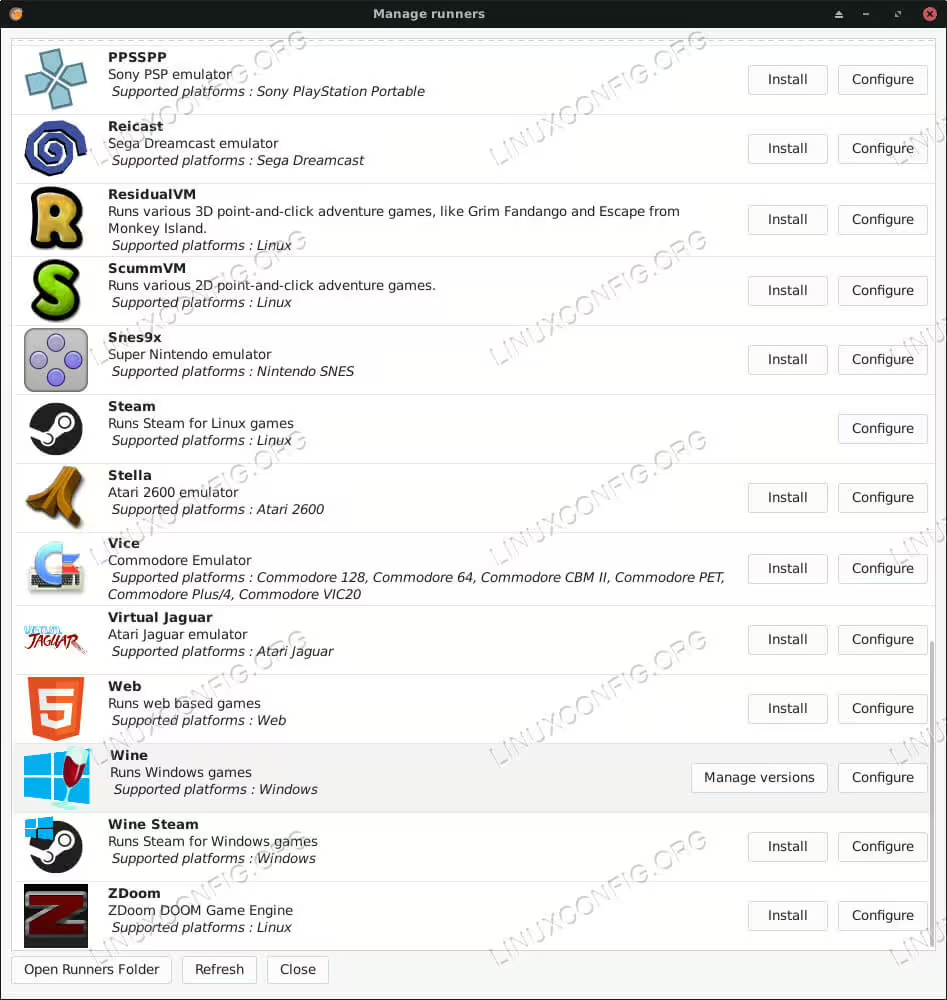
Lutris Ligue des Coureurs de League of Legends
Une nouvelle fenêtre s’ouvrira et listera tous les coureurs de Lutris par ordre alphabétique. Faites défiler jusqu’à Wine, puis cliquez sur le bouton « Gérer les versions ».

Lutris League of Legends Mise à jour Vin
Une autre nouvelle fenêtre s’ouvrira avec une série de cases à cocher et les versions de Wine correspondantes. Consultez la dernière version de Wine Staging. Cocher la case commencera l’installation. Lorsque c’est fait, revenez à l’écran principal de Lutris.
Vous devriez voir League of Legends répertorié dans votre bibliothèque Lutris maintenant. Faites un clic droit dessus et sélectionnez « Configurer ». Une nouvelle fenêtre de configuration s’ouvrira. Dans le menu en haut, sélectionnez l’onglet « Options du coureur ».
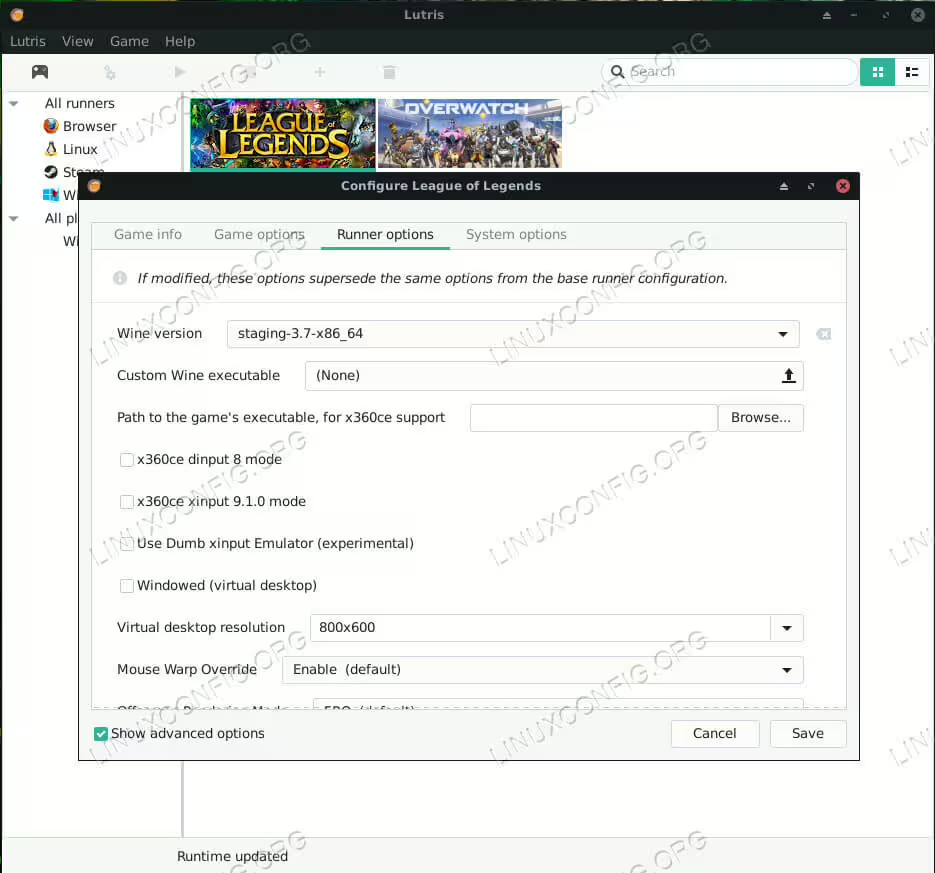
Configuration de Lutris pour League of Legends
Le champ supérieur de cet onglet vous permet de sélectionner la version Wine. Ouvrez le menu et sélectionnez la nouvelle version de Wine que vous venez d’installer. Lorsque vous avez terminé, sélectionnez « Enregistrer » en bas à droite de la fenêtre.
Jouer à la ligue
Pour jouer à League, cliquez sur l’image de la bannière sur l’écran d’accueil de Lutris. League devra peut-être se corriger avant de s’ouvrir. Attendez et laissez-le faire ce qu’il faut.

Lutris dirige League of Legends
À partir de maintenant, vous pouvez jouer à League of Legends en ouvrant Lutris et en cliquant sur l’image de la bannière ou avec le lanceur de menu de l’application que vous avez créé précédemment.
Réflexions finales
League of Legends est maintenant installé et fonctionne correctement sur votre PC Linux ! Gardez un œil sur les futures mises à jour de Lutris, Wine et League elle-même. Vous pouvez maintenir Wine à jour en utilisant la même procédure qu’auparavant.