Meilleur lecteur de PDF pour Linux
Le format de fichier Adobe PDF est couramment utilisé pour les instructions, les manuels, les cartes d’embarquement et de nombreux autres types de documentation. Vous finirez forcément par tomber sur un document PDF. Votre système Linux est-il capable de les ouvrir et de les lire ?
Dans ce tutoriel, nous avons compilé certains de nos lecteurs PDF préférés pour Linux. Vous découvrirez nos meilleurs choix et ce qui en fait des choix solides pour l’installation.
Dans ce tutoriel, vous allez apprendre :
- Meilleurs lecteurs PDF pour Linux, avec instructions d’installation

Meilleur lecteur de PDF pour Linux
N’importe quel navigateur Web
Vous n’avez besoin d’aucun logiciel spécial pour ouvrir des documents PDF. Votre navigateur Web peut les ouvrir sans problème. Que vous ayez Firefox, Chromium, Chrome ou un autre navigateur Web, ils sont tous parfaitement capables de visualiser des documents PDF. Gardez à l’esprit que les navigateurs Web peuvent ne pas avoir certaines des fonctionnalités pratiques des visionneuses PDF dédiées, mais elles peuvent généralement suffire et vous éviteront d’avoir à installer des logiciels supplémentaires.

Visionneuse de PDF Evince
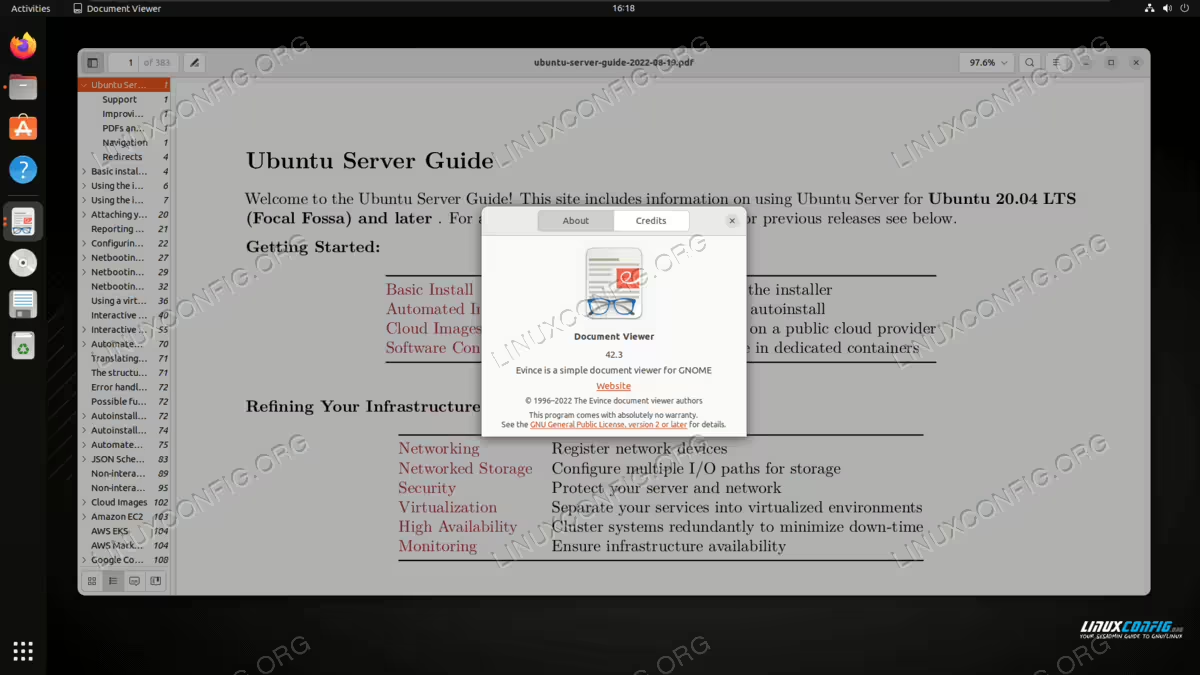
Evince (également connu sous le nom de Document Viewer) est le visualiseur PDF par défaut pour l’environnement de bureau GNOME. Si vous utilisez GNOME, cette application devrait déjà être installée sur votre système – elle est souvent préinstallée sur d’autres ordinateurs de bureau. Nous l’aimons parce que c’est un programme super léger, qui rend le texte facile à lire et qui est souvent installé par défaut.
Instructions d’installation :
Ubuntu, Linux Mint, Debian:
sudo apt install evince

Fedora:
sudo dnf install evince

Arch Linux and Manjaro:
sudo pacman -S evince
Visionneuse PDF Atril
Atril est la visionneuse PDF par défaut pour l’environnement de bureau MATE. Même si vous n’utilisez pas MATE, c’est un bon choix pour une visionneuse de PDF. Nous l’aimons pour sa simplicité et ses fonctionnalités pratiques, telles que la possibilité de mettre des documents en signet.

Instructions d’installation :
Ubuntu, Linux Mint, Debian:
sudo apt install atril

Fedora:
sudo dnf install atril

Arch Linux and Manjaro:
sudo pacman -S atril
Visionneuse de PDF Okular
Okular est la visionneuse PDF par défaut activée pour l’environnement de bureau KDE Plasma. Les utilisateurs de KDE l’auront déjà disponible, et vous pourrez toujours installer l’application quel que soit l’environnement de bureau que vous utilisez actuellement. Nous l’aimons pour certaines de ses fonctionnalités avancées, telles que la possibilité de mettre en évidence les parties importantes des documents avec le surligneur de texte.

Instructions d’installation :
Ubuntu, Linux Mint, Debian:
sudo apt install okular

Fedora:
sudo dnf install okular

Arch Linux and Manjaro:
sudo pacman -S okular
Adobe Acrobat Reader
Adobe Acrobat Reader est peut-être le premier choix auquel les gens pensent lorsqu’il s’agit d’ouvrir des documents PDF. Bien qu’il existe une version Linux d’Adobe Reader, elle ne reçoit plus de mises à jour sur la plate-forme Linux et est donc obsolète et non recommandée pour l’installation. La seule bonne chose que l’on puisse dire à ce sujet, c’est que les créateurs du format PDF sont les mêmes qui ont développé ce programme.

Adobe Reader est un visualiseur PDF propriétaire disponible via un package tiers externe. Pour le télécharger :
Ubuntu, Linux Mint, Debian:
wget ftp://ftp.adobe.com/pub/adobe/reader/unix/9.x/9.5.5/enu/AdbeRdr9.5.5-1_i386linux_enu.deb

Fedora:
wget ftp://ftp.adobe.com/pub/adobe/reader/unix/9.x/9.5.5/enu/AdbeRdr9.5.5-1_i386linux_enu.rpm
Visionneuse de PDF MuPDF
MuPDF est une visionneuse de PDF extrêmement légère pour Linux qui prend en charge les formats PDF, XPS et EPUB. Utilisez ce logiciel si vous souhaitez une très petite installation et une visionneuse de PDF sans fonctionnalités supplémentaires. Nous l’aimons parce que c’est probablement la visionneuse de PDF la plus basique et la plus légère disponible.

Instructions d’installation :
Ubuntu, Linux Mint, Debian:
sudo apt install mupdf

Fedora:
sudo dnf install mupdf

Arch Linux and Manjaro:
sudo pacman -S mupdf
Visionneuse de PDF Zathura
Zathura est une application de visualisation de documents gratuite, basée sur un plugin. Les plugins disponibles incluent PDF, PostScript et DjVu. Utilisez ce logiciel si vous souhaitez étendre les fonctionnalités de votre visionneuse de PDF.

Instructions d’installation :
Ubuntu, Linux Mint, Debian:
sudo apt install zathura

Fedora:
sudo dnf install zathura

Arch Linux and Manjaro:
sudo pacman -S zathura
Visionneuse PDF GNU gv
GNU gv est un puissant visualiseur de documents PostScript et PDF développé par le projet GNU. Celui-ci est toujours un choix sûr à faire, étant donné qu’une énorme quantité d’autres logiciels sur Linux sont également développés par GNU. Nous l’aimons pour son interface rétro et ses fonctionnalités simples.

Instructions d’installation :
Ubuntu, Linux Mint, Debian:
sudo apt install gv

Fedora:
sudo dnf install gv

Arch Linux and Manjaro:
sudo pacman -S gv
Réflexions finales
Dans ce tutoriel, nous avons vu une liste des meilleures visionneuses de PDF sur un système Linux. Nous avons également appris à installer l’une des applications mentionnées ici sur toutes les principales distributions Linux. Chacun d’entre eux a ses avantages et ses inconvénients, et le meilleur pour vous dépendra de votre situation, que vous souhaitiez un programme costaud, une visionneuse légère ou que vous souhaitiez vous en tenir à l’une des visionneuses par défaut.