Installation d’Okular PDF viewer sur Ubuntu 20.04 Focal Fossa
Dans ce tutoriel, nous allons installer la visionneuse de PDF Okular sur Ubuntu 20.04 Focal Fossa.
Dans ce tutoriel, vous allez apprendre :
- Comment installer Okular à partir de la ligne de commande
- Comment installer Okular à l’aide de l’interface utilisateur graphique

Installation d’Okular PDF viewer sur Ubuntu 20.04 Focal Fossa
Configuration logicielle requise et conventions utilisées
| Catégorie | Exigences, conventions ou version du logiciel utilisé |
|---|---|
| Système | Installé Ubuntu 20.04 ou mis à jour Ubuntu 20.04 Focal Fossa |
| Logiciel | Okular |
| Autre | Accès privilégié à votre système Linux en tant que root ou via la commande sudo. |
Installation d’Okular PDF viewer sur Ubuntu 20.04 instructions étape par étape
Installer Okular à partir de la ligne de commande
Commencez par ouvrir une fenêtre de terminal et exécutez la commande
aptci-dessous :sudo apt install okularC’est fait.
Vous pouvez démarrer la visionneuse PDF Okular à l’aide de la commande ci-dessous :
okularAlternativement, vous pouvez démarrer et pointer la visionneuse PDF Okular vers un document PDF existant en même temps. Exemple:
okular /path/to/pdf/document.pdf
Installer Okular à l’aide de l’interface utilisateur graphique

Utilisez le menu
Activitésen haut à gauche pour ouvrir l’applicationlogicielle.
Recherchez
l’application okular.
Pour commencer l’installation, appuyez sur le bouton
Installer
Entrez votre nom d’utilisateur et votre mot de passe. Votre utilisateur doit appartenir au groupe d’administration sudo.
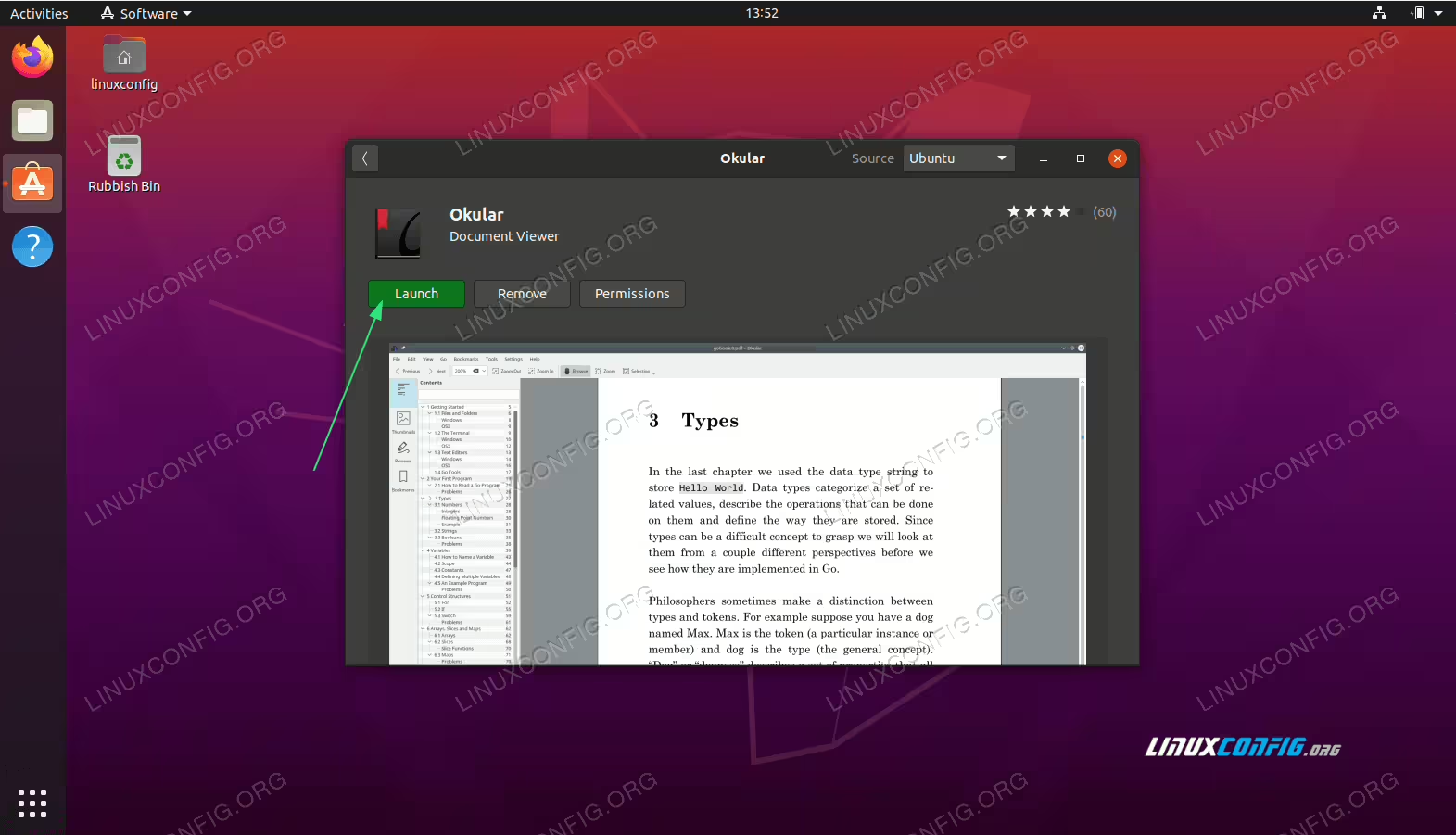
Démarrer l’application Okular PDF viewer