Liste des visionneuses PDF sur Ubuntu 22.04 Jammy Jellyfish Linux
Si vous essayez d’ouvrir un fichier PDF sur Ubuntu 22.04, vous aurez besoin d’un logiciel supplémentaire pour afficher le document. Étant donné qu’Ubuntu ne dispose pas d’un moyen natif d’ouvrir les documents PDF par défaut, les utilisateurs devront installer une visionneuse PDF. Dans ce tutoriel, vous verrez plusieurs options différentes de logiciels qui peuvent être téléchargés et installés pour ouvrir des documents PDF sur Ubuntu 22.04 Jammy Jellyfish.
Dans ce tutoriel, vous allez apprendre :
- Visionneuse de PDF Evince
- Visionneuse de PDF Okular
- Visionneuse PDF Atril
- Visionneuse PDF d’Adobe Acrobat Reader
- Visionneuse de PDF MuPDF
- Visionneuse PDF Zathura
- Visionneuse PDF GNU gv
Alternatives à la visionneuse de PDF sur Ubuntu 22.04 Jammy Jellyfish Linux
Visionneuse de PDF Evince
Evince (également connu sous le nom de Document Viewer) est le visualiseur PDF par défaut sur Ubuntu 22.04 GNOME Desktop. Si vous utilisez GNOME, cette application devrait déjà être installée sur votre système.

Commande pour installer Evince sur Ubuntu 22.04 :
sudo apt install evinceVisionneuse PDF Atril
Atril est la visionneuse PDF par défaut sur le bureau Ubuntu 22.04 MATE. Même si vous n’utilisez pas MATE, c’est un bon choix pour une visionneuse de PDF.

Commande pour installer Atril sur Ubuntu 22.04 :
sudo apt install atrilVisionneuse de PDF Okular
Okular est la visionneuse de PDF par défaut sur Ubuntu 22.04 KDE Plasma Desktop. Les utilisateurs de KDE l’auront déjà disponible, et vous pourrez toujours installer l’application quel que soit l’environnement de bureau que vous utilisez actuellement.

Commande pour installer Okular sur Ubuntu 22.04 :
sudo apt install okularAdobe Acrobat Reader
Adobe Acrobat Reader est peut-être le premier choix auquel les gens pensent lorsqu’il s’agit d’ouvrir des documents PDF. Bien qu’il existe une version Linux d’Adobe Reader, elle ne reçoit plus de mises à jour sur la plate-forme Linux et est donc obsolète et non recommandée pour l’installation.

Adobe Reader est un visualiseur PDF propriétaire disponible via un package tiers externe. Pour obtenir des instructions d’installation, suivez notre guide sur l’installation d’Adobe Reader sur Ubuntu 22.04 Linux.
Visionneuse de PDF MuPDF
MuPDF est une visionneuse de PDF extrêmement légère pour Linux qui prend en charge les formats PDF, XPS et EPUB. Utilisez ce logiciel si vous souhaitez une très petite installation et une visionneuse de PDF sans fonctionnalités supplémentaires.
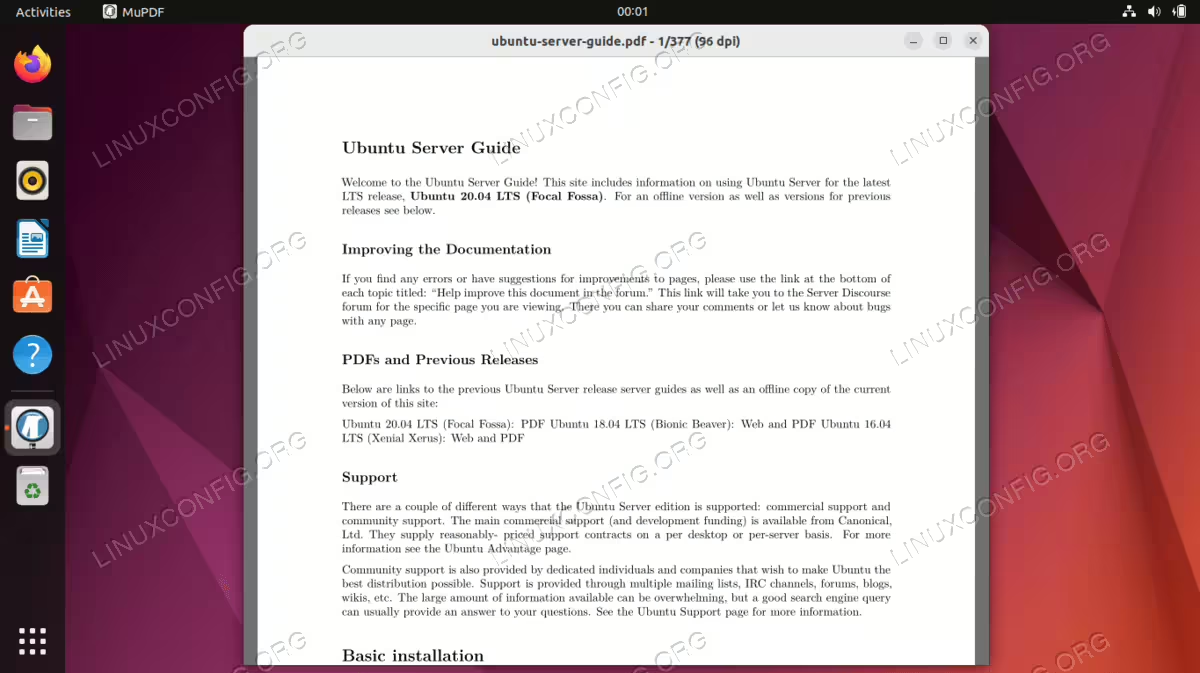
Commande pour installer MuPDF sur Ubuntu 22.04 :
sudo apt install mupdfVisionneuse de PDF Zathura
Zathura est une application de visualisation de documents gratuite, basée sur un plugin. Les plugins disponibles incluent PDF, PostScript et DjVu. Utilisez ce logiciel si vous souhaitez étendre les fonctionnalités de votre visionneuse de PDF.

Commande pour installer Zathura sur Ubuntu 22.04 :
sudo apt install zathuraVisionneuse PDF GNU gv
GNU gv est un puissant visualiseur de documents PostScript et PDF développé par le projet GNU. Celui-ci est toujours un choix sûr à faire, étant donné qu’une énorme quantité d’autres logiciels sur Ubuntu 22.04 sont également développés par GNU.

Commande pour installer GNU gv sur Ubuntu 22.04 :
sudo apt install gv
Réflexions finales
Dans ce tutoriel, nous avons passé en revue les instructions d’installation de plusieurs options logicielles de visionneuse de PDF pour Ubuntu 22.04 Jammy Jellyfish. Chacun d’entre eux a ses avantages et ses inconvénients, et le meilleur pour vous dépendra de votre situation, que vous souhaitiez un programme costaud, une visionneuse légère ou que vous souhaitiez vous en tenir à l’une des visionneuses par défaut.